Dimmer PWM arduino

Dimmer adalah rangkaian elektronik yang memodifikasi bentuk sinyal ac murni menjadi sinyal terpotong-potong sehingga daya keluaran bisa diatur. Pemotongan sinyal ac ini berguna sebagai peredup lampu, memperlambat motor, mengatur pemanasan dan lainnya.

Dimmer yang lebih komplek menggunakan PWM sebagai pengendalinya. PWM bisa dihasilkan oleh rangkaian SCR, chip/IC PWM atau mikrokontroller. Dimmer PWM ini mampu menghasilkan tingkatan daya yang kecil, sehingga pengontrolan menjadi lebih presisi.

Dimmer PWM bisa dikategorikan menjadi dua macam yaitu :

  1. Penyalaan berdasarkan titik nol.
  2. Penyalaan bebas.

Penyalaan berdasarkan titik nol

Waktu penyalaan bergantung pada saat sinya menyentuh nilai nol. Maka dibutuhkan mekanisme untuk mendeteksi waktu sinyal tersebut bernilai 0.

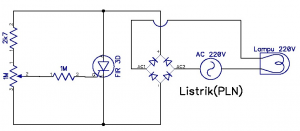
Komponen SCR memiliki sifat forward blocking, forward conduction, dan reverse blocking, maka komponen ini cocok digunakan sebagai dimmer elektronik.

Rangkaian dimmer lampu ac yang memanfatkan sifat SCR:
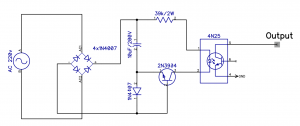
Pada aplikasi dimmer digital, perlintasan titik nol harus dideteksi terlebih dahulu sebelum melakukan menyalaan, Pendeteksian nilai nol bisa dilakukan dengan rangkaian zero crossing detector / ZCD berikut :
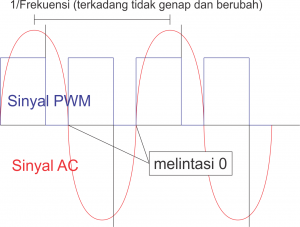
Perancangan dimmer PWM mengikuti kaidah berikut:

  1. Waktu penyalaan, sinyal bolak-balik (AC) senantiasa bergerak naik dan turun, maka sinyal pengontrol PWM haruslah dimulai saat sinyal AC meninggalkan nilai nol
  2. Frekuensi AC, Sinyal pengontrol PWM juga harus memiliki frekuensi tepat dengan frekuensi sinyal AC (listrik)

Kendala membuat dimmer metode zero cross adalah :

  1. frekuensi ac 220v dari penyedia listrik seperti PLN bisa saja berubah-ubah. pada contoh dimmer lampu 220v, intensitas cahaya menjadi tidak konsisten. Untuk mengantisipasi ini sebaiknya dilakukan pengukuran frekuensi secara berkala.
  2. Sulit untuk sinkronisasi frekuensi jala listrik dengan frekuensi pengontrol, karena keterbatasan perhitungan digital, misalnya faktor pergeseran frekuensi akibat pembagian bilangan yang tidak sempurna. Sebagai contoh perangkat digital akan sulit mencapai frekuensi 50,00019 Hz.
  3. Memakai resources mikrokontroller seperti arduino untuk mendeteksi ZCD terus menerus.
  4. Jika ada kesalahan setting waktu penyalaan (program diinterupsi) maka beban seperti lampu akan berkedip.
  5. Pada duty cycle rendah, untuk dimmer lampu akan terlihat flicker karena perbandingan waktu on  sangat kecil dibandingkan waktu off.

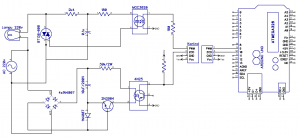
Rangkaian dimmer arduino dengan beban lampu:
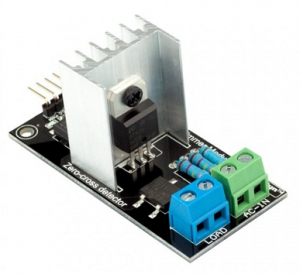
Penampakan modul dimmer lampu:
Penghasil sinyal PWM yang favorit adalah arduino, karena mampu menghitung frekuensi dan melakukan penyesuaian apabila ada pergeseran frekuensi:

Sketch / koding dimmer lampu arduino
fitur:

  1. input zcd dari semua pin (tidak harus pin int0/pin 9 dan int1/pin 10)
  2. input kontrol berupa duty cycle (rentang 0.0 – 100.0 %)
#define PWM         9  //!!!Mega hanya pin 10-13. 50-53, 14-15, A8-A15
#define ZCD         10 // A0 = 14, A5 = 19
#define frekuensi   50 //50 Hz
#define inputSerial 0
  
volatile uint16_t dutyCycle;
#define maxDutyCycle    ((16000000L / (2 * 1024L *  frekuensi)) - 1)
  
volatile intptr_t *portPWM;
volatile uint32_t millisZCDSebelumnya;
byte bitPWM;
  
void setup() {
  Serial.begin(9600);
  Serial.println("Dimmer arduino");
  Serial.println("https://www.project.semesin.com/");
  Serial.println();
  
  dutyCycle = 0;
  TCCR2A = _BV(WGM21);
  TCCR2B = _BV(CS22) | _BV(CS21) | _BV(CS20);
  OCR2A = maxDutyCycle;
  OCR2B = setDutyCycle(dutyCycle);
  TIMSK2 = _BV(OCIE2B);
  
  *digitalPinToPCMSK(ZCD) |= bit (digitalPinToPCMSKbit(ZCD));
  PCIFR  |= bit (digitalPinToPCICRbit(ZCD));
  PCICR  |= bit (digitalPinToPCICRbit(ZCD));
  
  portPWM = (volatile intptr_t *) portOutputRegister(digitalPinToPort(PWM));
  bitPWM = digitalPinToBitMask(PWM);
  
  pinMode(PWM, OUTPUT);
}
  
void loop() {
#if inputSerial
  
  if (Serial.available())
  {
    int data = Serial.parseInt();
    dutyCycle = setDutyCycle(data);

    while(Serial.available())
    {
      delay(2);
      Serial.read();
    }
  }
    
#else
  
  for (byte i = 20; i <= 100; i++)
  {
    dutyCycle = setDutyCycle(i);
    delay(20);
  }
  for (byte i = 99; i != 20; i--)
  {
    dutyCycle = setDutyCycle(i);
    delay(20);
  }
    
#endif
  
}
uint16_t setDutyCycle(uint8_t dutyCycle)
{
  return maxDutyCycle - (1.0 * dutyCycle / 100 * (maxDutyCycle - 1)) + 1;
}
  
#if defined(__AVR_ATmega328P__)
#  if ((ZCD >= 0) & (ZCD <= 7))
ISR (PCINT2_vect)
#  elif ((ZCD >= 8) & (ZCD <= 13))
ISR (PCINT0_vect)
#  elif ((ZCD >= 14) & (ZCD <= 19))
ISR (PCINT1_vect)
#  endif
#elif  defined(__AVR_ATmega2560__)
#  if ((ZCD >= 50) & (ZCD <= 53)) || ((ZCD >= 10) & (ZCD <= 13))
ISR (PCINT0_vect)
#  elif ((ZCD >= 14) & (ZCD <= 15))
ISR (PCINT1_vect)
#  elif ((ZCD >= A8) & (ZCD <= A15))
ISR (PCINT2_vect)
#  endif
#endif
{
  if(millisZCDSebelumnya < millis())
  {
    millisZCDSebelumnya = millis() + 7;
    OCR2B = dutyCycle;
    TCNT2 = 0;
  }
}
  
ISR (TIMER2_COMPB_vect)
{
  *portPWM |= bitPWM;
  delayMicroseconds(50);
  *portPWM &= ~bitPWM;
}

Penyalaan bebas

Waktu penyalaan dimmer tidak dipengaruhi oleh nilai nol,

Rangkaian dimmer ac sederhana :

Sirkit melalui dioda disebut juga penyearah setengah gelombang, yang menghasilkan kondisi dimmer setengah terang. Rangkaian ini biasanya digunakan pada solder, heatgun untuk pemanasan awal.

Pengaturan dimmer PWM lebih diutamakan pada frekuensi PWM-nya. Dimmer lampu akan terlihat berkedip jika frekuensi tidak sama. Untuk mengatasi pemasalahan tersebut rangkaian peredup lampu (Dimmer) didesain dengan penggunaan frekuensi yang lebih tinggi dari frekuensi sinyal AC tanpa memperhatikan waktu nol dan nilai frekuensinya.
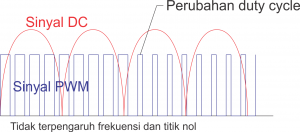
Sinyal PWM bisa diperoleh dari rangkaian pembangkit PWM (PWM generator) atau dari mikrokontroller seperti arduino. Aplikasi rangkaian dimmer lampu arduino (rangkaian dimmer arduino) bisa menggunakan perintah analogWrite().

Berikut komponen elektronika yang digunakan dalam perancangan dimmer PWM lampu 220v:

  1. Dioda 1N5408 4 buah
  2. Dioda 1N4007
  3. Dioda zener 10V
  4. Resistor 220 ohm 2 buah
  5. Resistor 330 ohm
  6. Resistor 68 Kohm
  7. Kapasitor 2.2 uH
  8. Optocoupler 4N35
  9. Mosfet IRF 830
  10. Lampu dan Fitting

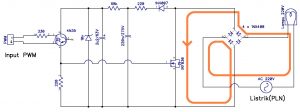
Berikut skema rangkaian dimmer lampu dc/ac yang dikontrol PWM:
Perhitungan regresi linear menggunakan arduino

Statistik regresi linear berfungsi mencari nilai trend suatu variabel terhadap pengaruh variabel lainnya. Fungsi regresi linear berupa persamaan grafis yang menyatakan perbedaan nilai dalam rentang/interval tertentu sehingga bisa dianalisis sebagai akibat dari perbedaan variabel input (variabel masukan/ variabel bebas/independen).

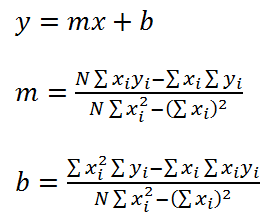
Jika diketahui variabel X1..Xn yang mempengaruhi variabel Y1..Yn maka persamaan regresi linear umum/sederhana adalah:

dimana m adalah gradien (kemiringan) dan b adalah konstanta.

source code regresi linear arduino:

struct sample
{
  byte waktu;
  float data;
};

void setup() {
  Serial.begin(9600);
  Serial.println("Statistik regresi linear dengan Arduino");
  Serial.println("https://www.project.semesin.com/");
  Serial.println();
}

void loop() {
  sample Pengukuran[] = {
    {1, 21.2},
    {2, 28.5},
    {3, 42.3},
    {4, 53.9},
    {5, 57.1},
    {6, 70.2},
    {7, 79.9},
    {8, 89.2},
    {9, 101.6},
    {10, 112.4},
  };

  float m;
  float b;

  regresiLinear(Pengukuran, 10, &m, &b);

  Serial.print("m = ");
  Serial.println(m);
  Serial.print("b = ");
  Serial.println(b);
  Serial.print("Prediksi waktu ke-11 = ");
  Serial.println(m * 11 + b);

  while (1);
}

void regresiLinear(sample *sampling, byte jumlahSampling, float *m, float *b)
{
  byte jumlahWaktu = 0;
  float jumlahData = 0.0;
  uint32_t jumlahDataWaktu = 0;
  uint32_t jumlahWaktu2 = 0;
  float jumlahData2 = 0.0;
  for (byte i = 0; i < jumlahSampling; i++)
  {
    jumlahWaktu += sampling[i].waktu;
    jumlahData += sampling[i].data;
    jumlahDataWaktu += (sampling[i].waktu * sampling[i].data);
    jumlahWaktu2 +=  (sampling[i].waktu *  sampling[i].waktu);
    jumlahData2 +=  (sampling[i].data *  sampling[i].data);
  }
  *m = (jumlahSampling * jumlahDataWaktu) - (jumlahWaktu * jumlahData);
  *m /= (jumlahSampling * jumlahWaktu2) - (jumlahWaktu * jumlahWaktu);

  *b = (jumlahWaktu2 * jumlahData) - (jumlahWaktu * jumlahDataWaktu);
  *b /= (jumlahSampling * jumlahWaktu2) - (jumlahWaktu * jumlahWaktu);
}

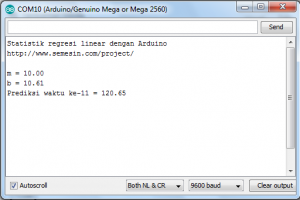
contoh keluaran serial monitor:

Statistik nilai mean, median dan modus menggunakan arduino

Pembacaan nilai analog arduino sering memberikan hasil dengan simpangan dari nilai yang seharusnya. Untuk mengurangi kesalahan ini kita bisa mengambil nilai rata-rata dari beberapa sample. ada beberapa metode untuk mencari nilai pendekatan pembacaan sensor ini yaitu:

Mean (nilai rata-rata)

adalah nilai tengah dari kelompok data yaitu dengan menjumlahkan seluruh data individu dan kemudian membaginya dengan jumlah individu tersebut.

dalam sketch arduino nilai mean dituliskan:

  float Sampel[] = {75.2, 82.0, 83.7, 74.4, 80.1, 85.5, 82.0, 80.1};
  byte jumlahSampel = sizeof(Sampel) / sizeof(Sampel[0]);

  float jumlah = 0;
  for (int i = 0; i < jumlahSampel; i++)
  {
    jumlah += Sampel[i];
  }
  float mean = jumlah / jumlahSampel;
  Serial.print("mean = ");
  Serial.println(mean);

Median (nilai tengah)

adalah nilai yang letaknya ditengah-tengah dari data yang telah diurutkan dari yang terkecil.

contoh penggunaan median pada arduino:

  float Sampel[] = {75.2, 82.0, 83.7, 74.4, 80.1, 85.5, 82.0, 80.1};
  byte jumlahSampel = sizeof(Sampel) / sizeof(Sampel[0]);

  urutkanSampel(Sampel, jumlahSampel);
  float median = Sampel[(byte)(jumlahSampel / 2)];
  if (!(jumlahSampel % 2))
  {
    median += Sampel[(byte)(jumlahSampel / 2) - 1];
    median /= 2;
  }
  Serial.print("median = ");
  Serial.println(median);

Modus (Data paling sering)

Adalah data yang paling sering muncul (frekuensi tertinggi) dan tidak ada yang sama dengan frekuensi tersebut.

Contoh penggunaan mean, median dan modus pada arduino:

void setup() {
  Serial.begin(9600);
  Serial.println("Mean, media, modus dengan Arduino");
  Serial.println("https://www.project.semesin.com/");
  Serial.println();
}

void loop() {
  float Sampel[] = {75.2, 82.0, 83.7, 74.4, 80.1, 85.5, 82.0, 80.1};

  byte jumlahSampel = sizeof(Sampel) / sizeof(Sampel[0]);
  float jumlah = 0;
  for (int i = 0; i < jumlahSampel; i++)
  {
    jumlah += Sampel[i];
  }
  float mean = jumlah / jumlahSampel;
  Serial.print("mean = ");
  Serial.println(mean);

  urutkanSampel(Sampel, jumlahSampel);
  float median = Sampel[(byte)(jumlahSampel / 2)];
  if (!(jumlahSampel % 2))
  {
    median += Sampel[(byte)(jumlahSampel / 2) - 1];
    median /= 2;
  }
  Serial.print("median = ");
  Serial.println(median);

  float modus;
  Serial.print("modus = ");
  if(cariModus(Sampel, jumlahSampel, &modus))
  {
    Serial.println(modus);
  }
  else
  {
    Serial.println("tidak ada");
  }
  
  while (1);
}

void urutkanSampel(float *dataArray, byte jumlahData)
{
  byte i = 0;
  for (byte i = 0; i < jumlahData; i++)
  {
    byte k;
    for (byte j = 1; j < jumlahData; j++)
    {
      if (dataArray[j - 1] > dataArray[j])
      {
        float temp = dataArray[j - 1];
        dataArray[j - 1] = dataArray[j];
        dataArray[j] = temp;
      }
    }
  }
}
bool cariModus(float *dataArray, byte jumlahData, float *modus)
{
  byte frekuensi;
  float frekuensiData;
  byte frekuensiMax = 0;
  byte frekuensiMaxCount = 0;
  *modus = 0;
  for (byte i = 0; i < jumlahData; ++i)
  {
    frekuensi = 0;
    for (byte j = 0; j < jumlahData; j++)
    {
      if (dataArray[i] == dataArray[j])
      {
        frekuensi++;
      }
    }
    if(frekuensiMax < frekuensi)
    {
      frekuensiMax = frekuensi;
      frekuensiData = dataArray[i];
      *modus = dataArray[i];
      frekuensiMaxCount = 0;
    }
    else if((frekuensiMax == frekuensi) && (frekuensiData != dataArray[i]))
    {
      frekuensiMaxCount++;
    }
  }
  if(!frekuensiMaxCount)
  {
    return true;
  }
  return false;
}

Mengatur kecepatan servo dengan arduino

Motor servo dikendalikan oleh lebar sinyal (PWM) yang berbanding lurus dengan posisi tap potensio pada kontrol-nya. Oleh karena itu kecepatan servo bergantung pada perbedaan antara nilai setara dari sinyal PWM dan nilai analog potensio yang ada pada motor servo. Semakin besar perbedaannya maka kecepatannya akan semakin tinggi, begitu juga sebaliknya, jika nilai setara-nya sama maka kecepatan servo = 0.

Untuk mengontrol kecepatan servo, dibutuhkan suatu fungsi yang menggerakkan servo setiap derajat perpindahannya (0..180) dengan penambahan waktu jeda diantaranya.

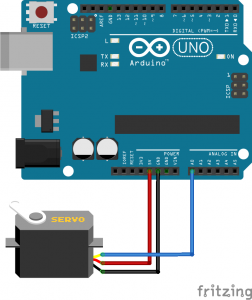
Skema mengendalikan kecepatan servo:

Dan fungsi pengaturan kecepatan servo dalam contoh sketch:

#include <Servo.h>

#define pinServo A0
Servo myservo;

void setup() {
  Serial.begin(9600);
  Serial.println("Mengatur kecepatan servo");
  Serial.println("https://www.project.semesin.com/");
  Serial.println();

  myservo.attach(pinServo);
  myservo.write(0);
  delay(500);
}

void loop() {
  //servoSpeed(Servo servo, int sudut, uint8_t Speed)
  servoSpeed(myservo, 180, 255);//speed dalam derajat/ms
  servoSpeed(myservo, 0, 200);
  servoSpeed(myservo, 180, 150);
  servoSpeed(myservo, 0, 100);
  servoSpeed(myservo, 180, 50);
  servoSpeed(myservo, 0, 0);//berhenti

  while (1);
}

void servoSpeed(Servo servo, int sudut, uint8_t Speed)
{
  if(Speed == 0)
  {
    return;
  }
  int posisiSekarang = servo.read();
  for (int i = posisiSekarang; i != sudut; (posisiSekarang > sudut) ? i-- : i++)
  {
    servo.write(i);
    if (Speed > 174)
    {
      delayMicroseconds((256 - Speed) * 200);//0.12 detik/60 derajat
    }
    else
    {
      delay((uint16_t)(256 - Speed) * 0.2f);//0.12 detik/60 derajat
    }
  }
  servo.write(sudut);
}

Selisih dari dua tanggal menggunakan Arduino

Menentukan selisih tanggal menggunakan Arduino bisa memanfaatkan library TimeLib.h, namun metode ini hanya valid dari tahun 1970.

Selisih tanggal ini bisa dipergunakan untuk menentukan umur, hari ulang tahun, hitung mundur suatu kegiatan dan lain-lain.

Mengurang dua tanggal (datetime) pada arduino dengan TimeLib.h diperoleh dari pengurangan jumlah hari pada tanggal-tanggal tersebut terhitung dari 1 Januari 1970. Setelah operasi pengurangan dua tanggal tersebut, hasilnya diperoleh dalam bentuk jumlah hari (integer) untuk selanjutnya dikonversi menjadi hari, bulan dan tahun.

Berikut kode program selisih tanggal dengan arduino:

#include <TimeLib.h>

void setup() {
  Serial.begin(9600);
  Serial.println("Selisih dari dua tanggal menggunakan Arduino");
  Serial.println("https://www.project.semesin.com/");
  Serial.println();
}

void loop() {
                                //dtk,mnt,jam,hari,tgl,bln,tahun
  tmElements_t tanggalPertama = {0,0,0,0,5,9,CalendarYrToTm(1985)};//valid diatas 1970
  tmElements_t tanggalKedua = {0,0,0,0,21,4,CalendarYrToTm(2018)};//valid diatas 1970
  tmElements_t selisih;
  breakTime(makeTime(tanggalKedua) - makeTime(tanggalPertama), selisih);

  Serial.print("Tanggal pertama = ");
  Serial.print(tanggalPertama.Day);
  Serial.print("/");
  Serial.print(tanggalPertama.Month);
  Serial.print("/");
  Serial.println(tmYearToCalendar(tanggalPertama.Year));

  Serial.print("Tanggal kedua = ");
  Serial.print(tanggalKedua.Day);
  Serial.print("/");
  Serial.print(tanggalKedua.Month);
  Serial.print("/");
  Serial.println(tmYearToCalendar(tanggalKedua.Year));

  Serial.print("Selisih = ");
  Serial.print(selisih.Day);
  Serial.print(" hari ");
  Serial.print(selisih.Month);
  Serial.print(" bulan ");
  Serial.print(selisih.Year);
  Serial.println(" tahun");

  while(1);
}

void print2digits(int number) {
  if (number >= 0 && number < 10) {
    Serial.write('0');
  }
  Serial.print(number);
}

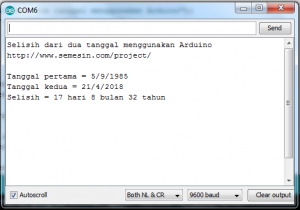
hasil serial monitor pengurangan tanggal dengan arduino:

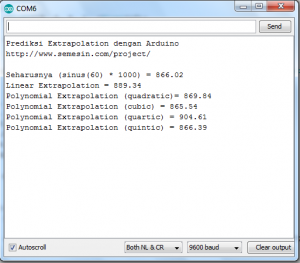
Prediksi Extrapolation dengan Arduino

Ekstrapolasi (Extrapolation) adalah proses matematis untuk memprediksi nilai yang akan datang berdasarkan keterkaitan matematis dari nilai-nilai sebelumnya.

Dalam contoh ini akan diprediksi nilai sinus 60° dari deret sinusional sin-0, 10, 20, 30, 40, 50. Pendekatan yang digunakan adalah linear dan polynomial (quadratic, cubic, quartic dan quintic), menggunakan operasi matrik. Formula matematis ini dikerjakan dengan bantuan arduino Uno.

dan hasilnya adalah:

  • Seharusnya (sinus(60) * 1000) = 866.02
  • Linear Extrapolation = 889.34
  • Polynomial Extrapolation (quadratic)= 869.84
  • Polynomial Extrapolation (cubic) = 865.54
  • Polynomial Extrapolation (quartic) = 904.61
  • Polynomial Extrapolation (quintic) = 866.39

Berikut sketch/koding ekstra polasi arduino:

Link download library MatrixMath

#include <MatrixMath.h>

float dataSinus[] = {0.0, 173.64, 342.02, 500.00, 642.78, 766.06};// -- 866.02

void setup() {
  Serial.begin(9600);
  Serial.println("Prediksi Extrapolation dengan Arduino");
  Serial.println("https://www.project.semesin.com/");
  Serial.println();

  byte indexTerakhir = sizeof(dataSinus) / sizeof(float) - 1;

  Serial.print("Seharusnya (sinus(60) * 1000) = ");
  Serial.println(866.02);

  float prediksi;
  prediksi = linearExtrapolation(dataSinus[indexTerakhir], dataSinus[indexTerakhir - 1]);
  Serial.print("Linear Extrapolation = ");
  Serial.println(prediksi);
  
  prediksi = polynomialExtrapolationQuadratic(dataSinus[indexTerakhir], dataSinus[indexTerakhir - 1], dataSinus[indexTerakhir - 2]);
  Serial.print("Polynomial Extrapolation (quadratic)= ");
  Serial.println(prediksi);

  prediksi = polynomialExtrapolationCubic(
    dataSinus[indexTerakhir], 
    dataSinus[indexTerakhir - 1], 
    dataSinus[indexTerakhir - 2], 
    dataSinus[indexTerakhir - 3]);
  Serial.print("Polynomial Extrapolation (cubic) = ");
  Serial.println(prediksi);

  prediksi = polynomialExtrapolationQuartic(
    dataSinus[indexTerakhir], 
    dataSinus[indexTerakhir - 1], 
    dataSinus[indexTerakhir - 2], 
    dataSinus[indexTerakhir - 3], 
    dataSinus[indexTerakhir - 4]);
  Serial.print("Polynomial Extrapolation (quartic) = ");
  Serial.println(prediksi);

  prediksi = polynomialExtrapolationQuintic(
    dataSinus[indexTerakhir], 
    dataSinus[indexTerakhir - 1], 
    dataSinus[indexTerakhir - 2], 
    dataSinus[indexTerakhir - 3], 
    dataSinus[indexTerakhir - 4], 
    dataSinus[indexTerakhir - 5]);
  Serial.print("Polynomial Extrapolation (quintic) = ");
  Serial.println(prediksi);

  while (1);
}

void loop() {

}

float linearExtrapolation(float dataN, float dataNminus1)
{
  return dataNminus1 + (2 * (dataN - dataNminus1));
}
float polynomialExtrapolationQuadratic(float dataN, float dataNminus1, float dataNminus2)
{
  float A[3][3] = {{1.0, 0.0, 0.0},
    {1.0, 1.0, 1.0},
    {1.0, 2.0, 4.0}
  };
  float B[3] = {dataNminus2, dataNminus1, dataN};
  float C[3];

  Matrix.Invert((float*)A, 3);
  Matrix.Multiply((float*)A, (float*)B, 3, 3, 1, (float*)C);

  return(C[0] + (C[1] * 3.0) + (C[2] * 9.0));
}

float polynomialExtrapolationCubic(float dataN, float dataNminus1, float dataNminus2, float dataNminus3)
{
  float A[4][4] = {
    {1.0, 0.0, 0.0, 0.0},
    {1.0, 1.0, 1.0, 1.0},
    {1.0, 2.0, 4.0, 8.0},
    {1.0, 3.0, 9.0, 27.0}
  };
  float B[4] = {dataNminus3, dataNminus2, dataNminus1, dataN};
  float C[4];

  Matrix.Invert((float*)A, 4);
  Matrix.Multiply((float*)A, (float*)B, 4, 4, 1, (float*)C);

  return(C[0] + (C[1] * 4.0) + (C[2] * 16.0) + (C[3] * 64.0));
}

float polynomialExtrapolationQuartic(float dataN, float dataNminus1, float dataNminus2, float dataNminus3, float dataNminus4)
{
  float A[5][5] = {
    {1.0, 0.0, 0.0, 0.0, 0.0},
    {1.0, 1.0, 1.0, 1.0, 1.0},
    {1.0, 2.0, 4.0, 8.0, 16.0},
    {1.0, 3.0, 9.0, 27.0, 81.0},
    {1.0, 4.0, 8.0, 64.0, 256.0}
  };
  float B[5] = {dataNminus4, dataNminus3, dataNminus2, dataNminus1, dataN};
  float C[5];

  Matrix.Invert((float*)A, 5);
  Matrix.Multiply((float*)A, (float*)B, 5, 5, 1, (float*)C);

  return(C[0] + (C[1] * 5.0) + (C[2] * 25.0) + (C[3] * 125.0) + (C[4] * 625.0));
}

float polynomialExtrapolationQuintic(float dataN, float dataNminus1, float dataNminus2, float dataNminus3, float dataNminus4, float dataNminus5)
{
  float A[6][6] = {
    {1.0, 0.0, 0.0, 0.0, 0.0, 0.0},
    {1.0, 1.0, 1.0, 1.0, 1.0, 1.0},
    {1.0, 2.0, 4.0, 8.0, 16.0, 32.0},
    {1.0, 3.0, 9.0, 27.0, 81.0, 243.0},
    {1.0, 4.0, 8.0, 64.0, 256.0, 1024.0},
    {1.0, 5.0, 25.0, 125.0, 625.0, 3125.0}
  };
  float B[6] = {dataNminus5, dataNminus4, dataNminus3, dataNminus2, dataNminus1, dataN};
  float C[6];

  Matrix.Invert((float*)A, 6);
  Matrix.Multiply((float*)A, (float*)B, 6, 6, 1, (float*)C);

  return(C[0] + (C[1] * 6.0) + (C[2] * 36.0) + (C[3] * 216.0) + (C[4] * 1296.0) + (C[5] * 7776.0));
}

hasil Serial monitor:

Fungsi map untuk bilangan pecahan/float pada Arduino

Fungsi map() pada arduino IDE akan mengkonversikan suatu bilangan dalam suatu rentang ke rentang bilangan lain. Namun pada Arduino IDE map yang tersedia hanya untuk bilangan integer.

Bagaimana jika kita menginginkan fungsi map untuk bilangan pecahan/float:

  1. Faktor kali, yaitu dengan mengalikan rentang tujuan sehingga menjadi integer misalnya dikalikan dengan 10, 100 dan kemudian dibagi lagi dengan bilangan pengali tersebut contohnya:
    float x1 = map(adc, 0, 1023, 87 * 100, 108 * 100) / 100.0;
    
  2. Dengan modifikasi fungsi map untuk mengakomodir bilangan pecahan, seperti terlihat pada contoh sketch dibawah.

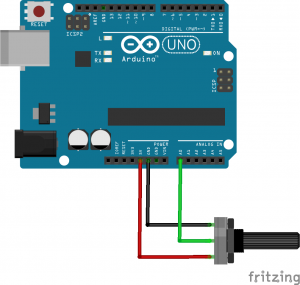
Skema pengujian fungsi map pecahan:

contoh sketch/program/koding penggunaan fungsi map pecahan:

void setup() {
  Serial.begin(9600);
  Serial.println("Fungsi map untuk bilangan pecahan/float");
  Serial.println("https://www.project.semesin.com/");
}

void loop() {
  uint16_t adc = analogRead(A0);

//Range/bentang asal adc = 0..1023
//Range/bentang tujuan   = 87.00 - 108.00

  float x1 = map(adc, 0, 1023, 87 * 100, 108 * 100) / 100.0;
  float x2 = mapPecahan(adc, 0, 1023, 87, 108);
  
  Serial.print(adc);
  Serial.print(" => ");
  Serial.print(x1, 2);
  Serial.print(" == ");
  Serial.println(x2, 2);

  delay(1000);
}

float mapPecahan(long x, long fromLow, long fromHigh, float toLow, float toHigh)
{
  return (x - fromLow) * (toHigh - toLow) / (fromHigh - fromLow) + toLow;
}

Dinamik menu dan submenu dengan keypad dan lcd 16×2 menggunakan Arduino

Dalam perancangan perangkat berbasis arduino yang mudah beradaptasi dengan kondisi baru haruslah memiliki sistem setingan variabel yang dinamis. Untuk keperluan setting variabel dinamis ini perangkat bisa dilengkapi panel potensio atau sistem menu yang bisa melakukan setting variabel interaktif. Membuat menu arduino bisa diterapkan secara dinamik dengan menggunakan database / tabel menu. Database menu dibuat fleksibel sehingga pengaturan variabel bisa dikelompokkan dalam sub menu.

Kelebihan database menu dinamis dengan arduino:

  1. Template menu arduino yang fleksibel, bisa ditambah/kurang/edit dengan mudah
  2. Sub-menu yang tak terbatas
  3. Akses alamat variabel yang dinamis sehingga mampu menjangkau ratusan variabel
  4. Tampilan skroll texk bagi item-menu
  5. Respon cepat
  6. Nilai variabel langsung bisa di potong dalam batas min dan max
  7. Menu interaktif arduino

Video submenu Arduino dinamis:

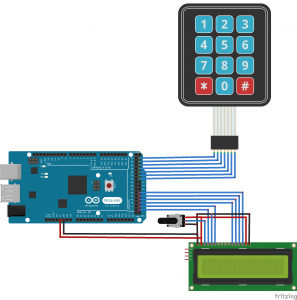
Membuat Menu arduino serta submenu-nya membutuhkan komponen :

  1. Arduino Mega
  2. Membrane keypad 3×4
  3. LCD 16×2/1602

skema arduino menu:

Sebelum digunakan sistem menu fleksibel ini dengan mudah dapat dikonfigurasi sesuai kebutuhan, terutama menu utama dan submenu-submenunya. Kolom text, tipe, alamat variabel, nilai minimal variabel, minai maksimum variabel, alamat submenu dan ukuran submenu harus dikonfigurasi dengan benar.

Struktur menu dibuat fleksibel sehingga bisa menukar urutan/pindah posisi dengan mudah, selain itu juga mudah untuk diedit, dihapus, disisip.

Sistem menu di buat dinamik sehingga cocok digunakan untuk semua perangkat. untuk membangun sebuah menu bisa mengisi item-item berikut:


//text                          tipe            variabel          nilaiMin nilaiMax submenu      jumlahBaris
const Menu menuUtama[] = 
{
  {"1.Aktif         "         , textDropDown  , &aktif            , false , true  , &aktifText   , 2 },   //"1.Aktif         ",
  {"2.Suhu /\xDF\x43      "   , UInt8         , &suhu             , 28    , 36    , 0            , 0 },   //"2.Suhu          ",celcius
  {"3.Kelembapan /% "         , UInt8         , &kelembapan       , 50    , 100   , 0            , 0 },   //"3.Kelembapan    ",%
  {"4.Int Cahaya /lm"         , UInt16        , &intensitasCahaya , 5     , 300   , 0            , 0 },   //"4.Inten. Cahaya ",lm
  {"5.Aliran udara  "         , UInt8         , &aliranUdara      , 0     , 5     , 0            , 0 },   //"5.Aliran udara  ",m/s
  {"6.Level suara/db"         , UInt16        , &levelSuara       , 30    , 120   , 0            , 0 },   //"6.Level suara   ",db tangisan
  {"7.Warna lampu   "         , textDropDown  , &warnaLampu       , 1     , 3     , &WarnaLampu  , 4 },   //"7.Warna lampu   ",
  {"8.Alarm        >"         , subMenu       , 0                 , 1     , 3     , &menuWaktu   , 3 },   //"7.Setting waktu  ",
};

penjelasan item menu:

  1. Text, yaitu teks yang akan ditampilkan oleh lcd
  2. Tipe, adalah jenis data/submenu antara lain : UInt8, UInt16, textDropDown, subMenu
  3. variabel, menyimpan alamat variabel yang akan disetting
  4. nilaiMin, merupakan nilai minimum variabel
  5. nilaiMax, merupakan nilai maksimum variabel
  6. Submenu, diisi jika item ini bertipe sub-menu yang diisi dengan alamat menu yang akan dijadikan submenu
  7. jumlahBaris merupakan jumlah baris dari submenu yang berkaitan

berikut koding/sketch lengkapnya:

#include <Keypad.h>
#include <LiquidCrystal.h>

const byte ROWS = 4; //four rows
const byte COLS = 3; //three columns
char keys[ROWS][COLS] = {
  {'1','2','3'},
  {'4','5','6'},
  {'7','8','9'},
  {'*','0','#'}
};

//========================================================
//pin 
byte rowPins[ROWS] = {23, 25, 27, 29};
byte colPins[COLS] = {31, 33, 35};

LiquidCrystal lcd(53, 51, 49, 47, 45, 43);

//Variabel lcd dan menu
#define lebarTextLCD 16 + 1//lebar LCD + 1 null terminated
#define menuLevel 2
//========================================================

Keypad keypad = Keypad( makeKeymap(keys), rowPins, colPins, ROWS, COLS );

enum mode 
{
  UInt8,
  UInt16,
  textDropDown,
  subMenu
};

struct Menu
{
  char text[lebarTextLCD];
  byte tipe;
  void *variabel;
  uint16_t nilaiMin;
  uint16_t nilaiMax;
  void *subMenu;
  byte jumlahBaris;
};

struct MenuIndex
{
  byte index;
  Menu *menu;
  byte menuLength;
  char *dropDown;
  byte dropDownLength;
};

//========================================================
//variabel
bool aktif;
byte suhu;
byte kelembapan;
uint16_t intensitasCahaya;
uint16_t aliranUdara;
uint16_t levelSuara;
uint16_t warnaLampu;

byte alarmJam;
byte alarmMenit;
byte alarmDetik;

//Dropdown menu
const char aktifText[][lebarTextLCD]  = 
{
  "0. Tidak        ",
  "1. Ya           ",
};
const char WarnaLampu[][lebarTextLCD]  = 
{
  "1. Mati         ",
  "2. Dingin       ",
  "3. Putih        ",
  "4. Hangat       ",
};

//Sub menu
//text                          tipe            variabel          nilaiMin nilaiMax submenu      jumlahBaris
const Menu menuWaktu[] = 
{
  {"1. Jam          "         , UInt8         , &alarmJam         , 1     , 24    , 0            , 0 },
  {"2. Menit        "         , UInt8         , &alarmMenit       , 0     , 59    , 0            , 0 },
  {"3. Detik        "         , UInt8         , &alarmDetik       , 0     , 59    , 0            , 0 },
};

//Menu utama
const Menu menuUtama[] = 
{
  {"1.Aktif         "         , textDropDown  , &aktif            , false , true  , &aktifText   , 2 },   //"1.Aktif         ",
  {"2.Suhu /\xDF\x43      "   , UInt8         , &suhu             , 28    , 36    , 0            , 0 },   //"2.Suhu          ",celcius
  {"3.Kelembapan /% "         , UInt8         , &kelembapan       , 50    , 100   , 0            , 0 },   //"3.Kelembapan    ",%
  {"4.Int Cahaya /lm"         , UInt16        , &intensitasCahaya , 5     , 300   , 0            , 0 },   //"4.Inten. Cahaya ",lm
  {"5.Aliran udara  "         , UInt8         , &aliranUdara      , 0     , 5     , 0            , 0 },   //"5.Aliran udara  ",m/s
  {"6.Level suara/db"         , UInt16        , &levelSuara       , 30    , 120   , 0            , 0 },   //"6.Level suara   ",db tangisan
  {"7.Warna lampu   "         , textDropDown  , &warnaLampu       , 1     , 3     , &WarnaLampu  , 4 },   //"7.Warna lampu   ",
  {"8.Alarm        >"         , subMenu       , 0                 , 1     , 3     , &menuWaktu   , 3 },   //"7.Setting waktu  ",
};
//========================================================

MenuIndex menuIndex[menuLevel];

long millismenuText;
String menuEntriNilai;
int8_t levelMenu = -1;
bool entriNilai;
byte menuTextIndex;
char *judulMenu;
byte judulMenuTampil;
byte lcdEntriPos;


void setup() 
{
  Serial.begin(9600);
  Serial.println("Dinamik menu tak terbatas sub-menu dengan keypad 3x4 dan arduino");
  Serial.println("(Aplikasi Inkubator)");
  Serial.println("entri/kirim 'h' untuk melihat nilai variabel");
  Serial.println("https://www.project.semesin.com/");

  lcd.begin(16, 2);
  menuIdle();

  millismenuText = millis();
}

void menuIdle()
{
  lcd.clear();
  lcd.setCursor(0, 0);
  lcd.print("Tekan * untuk");
  lcd.setCursor(0, 1);
  lcd.print("masuk ke menu");
}

void loop() 
{
  cekMenu();
  
  if(Serial.available())
  {
    if(toupper(Serial.read()) == 'H')
    {
      Serial.println("--------------------------");
      Serial.print("aktif = ");
      Serial.println(aktif);
      Serial.print("suhu = ");
      Serial.println(suhu);
      Serial.print("kelembapan = ");
      Serial.println(kelembapan);
      Serial.print("intensitasCahaya = ");
      Serial.println(intensitasCahaya);
      Serial.print("aliranUdara = ");
      Serial.println(aliranUdara);
      Serial.print("levelSuara = ");
      Serial.println(levelSuara);
      Serial.print("warnaLampu = ");
      Serial.println(warnaLampu);

      Serial.print("alarmJam = ");
      Serial.println(alarmJam);
      Serial.print("alarmMenit = ");
      Serial.println(alarmMenit);
      Serial.print("alarmDetik = ");
      Serial.println(alarmDetik);
      Serial.println("--------------------------");
      Serial.println();
    }
  }
}

void cekMenu()
{
  char key = keypad.getKey();
  if (key)
  {
    if(key == '*')
    {
      if(entriNilai)
      {
        uint16_t nilaiBaru = menuEntriNilai.toInt();

        if((nilaiBaru >= menuIndex[levelMenu].menu[menuIndex[levelMenu].index].nilaiMin) && (nilaiBaru <= menuIndex[levelMenu].menu[menuIndex[levelMenu].index].nilaiMax))
        {
          switch(menuIndex[levelMenu].menu[menuIndex[levelMenu].index].tipe)
          {
            case UInt8:
              *(uint8_t*)menuIndex[levelMenu].menu[menuIndex[levelMenu].index].variabel = nilaiBaru;
              break;
            case UInt16:
              *(uint16_t*)menuIndex[levelMenu].menu[menuIndex[levelMenu].index].variabel = nilaiBaru;
              break;
            case textDropDown:
              menuIndex[levelMenu].dropDownLength = 0;
              *(byte*)menuIndex[levelMenu].menu[menuIndex[levelMenu].index].variabel = nilaiBaru;
              menuTextIndex = 0;
              break;
          }
          lcd.clear();
          lcd.print(judulMenu);
          lcd.setCursor(0, 1);
          lcd.print(nilaiBaru);
          lcd.print(" disimpan");
          delay(1000);
        }
        entriNilai = false;
      }
      else if(levelMenu == -1)
      {
        levelMenu = 0;
      }
      else
      {
        levelMenu--;
      }
      displayMenu();
    }
    else if(key == '#')
    {
      if(entriNilai)
      {
        entriNilai = false;
        displayMenu();
      }
      else if(levelMenu >= 0)
      {
        levelMenu--;
        displayMenu();
      }
    }
    else if((key >= '0') || (key <= '9') )
    {
      if(entriNilai)
      {
          menuEntriNilai += key;
          lcd.setCursor(lcdEntriPos++, 1);
          lcd.print(key);
      }
      else if((key != '0') && (key - '0' <= menuIndex[levelMenu].menuLength))//pilihan menu
      {
        menuIndex[levelMenu].index = key - '1';
        judulMenu = menuIndex[levelMenu].menu[menuIndex[levelMenu].index].text;
        lcd.clear();
        lcd.print(judulMenu);
        lcd.setCursor(0, 1);
        lcdEntriPos = 8;
        judulMenuTampil = 0;

        uint16_t nilaiUInt8;
        uint16_t nilaiUInt16;
        uint16_t nilaiUInt32;
        int16_t nilaiFloat;

        menuEntriNilai = "";
        entriNilai = true;

        switch(menuIndex[levelMenu].menu[menuIndex[levelMenu].index].tipe)
        {
          case UInt8:
            lcd.print(*(byte*)menuIndex[levelMenu].menu[menuIndex[levelMenu].index].variabel);
            lcd.print(" ==> ");
            break;
          case UInt16:
            lcd.print(*(uint16_t*)menuIndex[levelMenu].menu[menuIndex[levelMenu].index].variabel);
            lcd.print(" ==> ");
            break;
          case textDropDown:
            menuIndex[levelMenu].dropDownLength = menuIndex[levelMenu].menu[menuIndex[levelMenu].index].jumlahBaris;
            menuIndex[levelMenu].dropDown = menuIndex[levelMenu].menu[menuIndex[levelMenu].index].subMenu;
            menuTextIndex = 0;
            lcd.print(*(uint8_t*)menuIndex[levelMenu].menu[menuIndex[levelMenu].index].variabel);
            lcd.print(" ==> ");
            delay(1000);
            break;
          case subMenu:
            levelMenu++;
            menuIndex[levelMenu].index = 0;
            menuIndex[levelMenu].menu = menuIndex[levelMenu-1].menu[menuIndex[levelMenu-1].index].subMenu;
            menuIndex[levelMenu].menuLength = menuIndex[levelMenu-1].menu[menuIndex[levelMenu-1].index].jumlahBaris;
            menuIndex[levelMenu].dropDownLength = 0;
            menuTextIndex = 0;
            entriNilai = false;
            break;
        }
      }
    }
  }
  if(millis() - millismenuText > 1000)
  {
    millismenuText = millis();
    
    if(menuIndex[levelMenu].dropDownLength != 0)
    {
      if(menuTextIndex >= menuIndex[levelMenu].dropDownLength)
      {
        menuTextIndex = 0;
      }
      lcd.setCursor(0, 1);
      lcd.print(menuIndex[levelMenu].dropDown + (menuTextIndex++ * (lebarTextLCD)));
    }
    if(entriNilai)
    {
      lcd.setCursor(0, 0);
      if((judulMenuTampil % 3) == 0)
      {
        lcd.print(judulMenu);
      }
      else if((judulMenuTampil % 3) == 1)
      {
        lcd.print("* untuk simpan  ");
      }
      else
      {
        lcd.print("# untuk batal   ");
      }
      judulMenuTampil++;
    }
    else if(levelMenu != -1)  
    {
      if(menuTextIndex >= menuIndex[levelMenu].menuLength)
      {
        menuTextIndex = 0;
      }
      lcd.setCursor(0, 1);
      lcd.print(menuIndex[levelMenu].menu[menuTextIndex++].text);
    }
  }
}

void displayMenu()
{
  if(levelMenu == -1)
  {
    menuIdle();
    menuIndex[levelMenu].dropDownLength = 0;
  }
  else if(levelMenu == 0)
  {
    menuIndex[levelMenu].index = 0;
    menuIndex[levelMenu].menu = menuUtama;
    menuIndex[levelMenu].menuLength = sizeof(menuUtama)/sizeof(menuUtama[0]);
    menuIndex[levelMenu].dropDownLength = 0;
    menuTextIndex = 0;

    lcd.clear();
    lcd.setCursor(0, 0);
    lcd.print("Pilih [1..");
    lcd.print(sizeof(menuUtama)/sizeof(menuUtama[0]));
    lcd.print("]");
  }
  else
  {
    lcd.clear();
    lcd.setCursor(0, 0);
    lcd.print(menuIndex[levelMenu-1].menu[menuIndex[levelMenu-1].index].text);
    menuIndex[levelMenu].dropDownLength = 0;
  }
}

Library yang digunakan dalam sketch Arduino menu:

  1. Keypad.zip

Pengujian menu dinamik Arduino:

  1. tekan ‘*’ untuk masuk ke menu
  2. tekan ‘*’ pada saat menu aktif berfungsi untuk simpan dan kembali
  3. tekan ‘#’ untuk kembali ke level menu diatasnya
  4. Jika entri nilai valid akan muncul pesan ‘disimpan’

Pengunci nilai batas (Bandgap interlock) pada arduino

Sistem interlock pada pemograman digunakan untuk mengunci suatu blok program agar dijalankan hanya satu kali. Penguncian dapat dilakukan dengan flag/bendera, jadi sebelum masuk suatu blok program nilai flag penguncinya diuji dan hanya bisa dilewati jika nilainya cocok. pada arduino algoritma flag arduino (pengunci nilai arduino / interlock arduino) biasanya dideklarasikan sebagai boolean/bool yang bernilai true dan false.

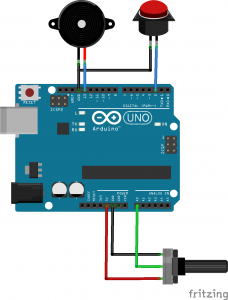
Contoh sketch berikut ini menggunakan sensor analog (bisa dikembangkan untuk sensor dengan basis komunikasi) sebagai input. Sedangkan alarm/buzzer berlaku sebagai output. Tombol berfungsi sebagai konfirmasi bahwa alarm telah disetujui.

Komponen yang digunakan :

  1. Arduino uno
  2. Sensor analog (potensio, LM35, water level, flex, dll)
  3. Buzzer
  4. Tombol push on

Skema pengujian sistem kunci arduino:

Sketch / koding contoh penggunaan flag pada arduino:
Fungsi utama:

  1. Alarm hanya hidup jika nilai diluar batas dan belum dikonfirmasi
  2. Alarm mati jika tombol konfirmasi sudah ditekan
  3. Sistem alarm dapat kembali berfungsi jika nilai sudah dalam batas
//Pin
#define pinSensor           A0
#define pinTombolKonfirmasi 2
#define pinAlarm            13

#define batasAtas 600
#define batasBawah 400

bool sistemNormal = true;

void setup() {
  pinMode(pinTombolKonfirmasi, INPUT_PULLUP);
  pinMode(pinAlarm, OUTPUT);

  Serial.begin(9600);
  Serial.println("Alarm pengunci nilai batas (Bandgap interlock) pada arduino");
  Serial.println("https://www.project.semesin.com/");
}

void loop() {
  int nilaiSensor = analogRead(pinSensor);
  Serial.print("Nilai pembacaan sensor : ");
  Serial.println(nilaiSensor);

  if((nilaiSensor <= batasBawah) || (nilaiSensor >= batasAtas))//Pembacaan diluar batas
  {
    if(sistemNormal)//alarm belum dikonfirmasi
    {
      Serial.println("Pembacaan sensor diluar batas.");
      digitalWrite(pinAlarm, HIGH);
      sistemNormal = false;
    }
  }
  else //Pembacaan dalam batas
  {
    sistemNormal = true;
  }

  if(!digitalRead(pinTombolKonfirmasi))
  {
    Serial.println("Alarm dikonfirmasi.");
    digitalWrite(pinAlarm, LOW);
  }

  delay(1000);
}

dalam bentuk lain:

//Pin
#define pinSensor           A0
#define pinTombolKonfirmasi 2
#define pinAlarm            13

#define batasAtas 600
#define batasBawah 400

bool Alarm;
bool telahKonfirmasi;
bool Konfirmasi;

void setup() {
  pinMode(pinTombolKonfirmasi, INPUT_PULLUP);
  pinMode(pinAlarm, OUTPUT);

  Serial.begin(9600);
  Serial.println("Alarm pengunci nilai batas (Bandgap interlock) pada arduino");
  Serial.println("https://www.project.semesin.com/");
}

void loop() {

  int nilaiSensor = analogRead(pinSensor);
  Serial.print("Nilai pembacaan sensor : ");
  Serial.println(nilaiSensor);

  bool sistemNormal = ((nilaiSensor >= batasBawah) && (nilaiSensor <= batasAtas));
  if(!telahKonfirmasi)
  {
    Konfirmasi = !digitalRead(pinTombolKonfirmasi);
  }

  if(sistemNormal && (!Alarm || (Alarm && Konfirmasi)))
  {
    Alarm = false;
    telahKonfirmasi = false;
    Serial.println("Status : Sistem normal");
  }
  else if(sistemNormal && Alarm)
  {
    Serial.println("Status : Sistem normal, belum dikonfirmasi");
  }
  else if(!sistemNormal && Konfirmasi)
  {
    Alarm = false;
    telahKonfirmasi = true;
    Serial.println("Status : Sistem tidak normal, telah dikonfirmasi");
  }
  else if(!sistemNormal && !telahKonfirmasi)
  {
    Alarm = true;
    Serial.println("Status : Sistem tidak normal");
  }
  digitalWrite(pinAlarm, Alarm);

  delay(1000);
}

Pengukuran panjang objek/benda bergerak dengan arduino

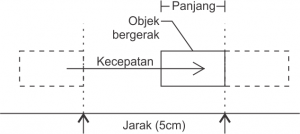
Prinsip kerja mengukur panjang benda bergerak  adalah dengan menghitung kecepatan benda tersebut kemudian dikalikan dengan waktu benda tersebut melewati sebuah titik.

Persamaan mencari panjang benda bergerak:
Panjang benda (m) = Kecepatan (m/s) x waktu lewat (dtk)

Mencari kecepatan benda menggunakan rumus:

Kecepatan (m/s) = jarak (m) / waktu tempuh (dtk)

Pengukuran waktu tempuh dimulai saat objek menyentuh sensor 1 dan berakhir saat objek menyentuh sensor 2. Dengan jarak sensor 1 dan 2 yang tetap, maka pembagian jarak sensor dengan waktu tempuh akan menghasilkan kecepatan.

Mengukur kecepatan benda dengan arduino membutuhkan respon/penanganan yang cepat. Untuk itu pengukuran kecepatan benda dengan arduino digunakan timer1 16-bit dengan prescale 1 (presisi maksimum 1/16juta detik).

Sedangkan guna mengukur panjang benda dengan arduino dibutuhkan data waktu benda melintasi satu titik. Waktu tempuh benda dihitung saat benda menyentuh sensor dan selesai saat benda meninggalkan sensor. Perkalian antara waktu ini dengan kecepatan benda akan diperoleh panjang benda tersebut.

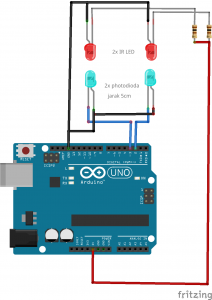
Komponen yang digunakan untuk menentukan kecepatan objek dengan arduino:

  1. Arduino Uno
  2. Photo dioda 2 buah jarak 5 cm.
  3. IR LED 2 buah didepan photo dioda
  4. Resistor 100 ohm 2 buah

skema mengukur panjang benda dengan arduino:

sketch/program cara mencari panjang benda bergerak dengan arduino :

#define sensor1 2
#define sensor2 3
#define jarakSensor 0.05 //meter
#define waktuTick 1/8000000 //detik
#define mpsKekmph 3.6
 
volatile uint16_t waktuA;
volatile uint16_t waktuB;
volatile uint16_t overFlowA;
volatile uint16_t overFlowB;
volatile uint16_t panjangA;
volatile uint16_t panjangB;
volatile uint16_t overflowTimer;
volatile bool dariA;
volatile bool dariB;
volatile bool sampaiA;
volatile bool sampaiB;
volatile bool lewatA;
volatile bool lewatB;

uint8_t maskSensor1; 
uint8_t maskSensor2; 
uint8_t *pinSensor1; 
uint8_t *pinSensor2; 
 
void setup() {
  Serial.begin(9600);
  Serial.println("Pengukuran panjang objek bergerak dengan Arduino");
  Serial.println("dan photo dioda menggunakan metode interupsi serta timer");
  Serial.println("https://www.project.semesin.com");
 
  pinMode(sensor1, INPUT_PULLUP);
  pinMode(sensor2, INPUT_PULLUP);

  maskSensor1  = digitalPinToBitMask(sensor1);
  pinSensor1 = portInputRegister(digitalPinToPort(sensor1));
  maskSensor2  = digitalPinToBitMask(sensor2);
  pinSensor2 = portInputRegister(digitalPinToPort(sensor2));

  EIFR |= _BV(INTF1) |_BV(INTF0);
  TIMSK1 |= _BV(TOIE1);
  TCCR1A = 0;

  attachInterrupt(digitalPinToInterrupt(sensor1), objekMelewatiA, CHANGE);
  attachInterrupt(digitalPinToInterrupt(sensor2), objekMelewatiB, CHANGE);
}
 
void loop() {
  double waktuSampai;
  double waktuLewat;
  double Kecepatan;
  double Panjang;
  if(dariA && sampaiB && lewatB)
  {
    waktuSampai = 1.0 * (double)waktuTick * ((uint32_t)waktuB + (overFlowB * 65535));
    waktuLewat = 1.0 * (double)waktuTick * ((uint32_t)panjangB + (overflowTimer * 65535));
    Kecepatan = 1.0 * jarakSensor / waktuSampai;
    Panjang = 1.0 * (waktuLewat - waktuSampai) * Kecepatan;
    
    Serial.print("Panjang = ");
    printDouble(Panjang, 6);
    Serial.println(" meter");
    Serial.print("Kecepatan = ");
    printDouble(Kecepatan, 6);
    Serial.print(" meter/detik (");
    printDouble(Kecepatan * mpsKekmph, 6);
    Serial.println(" km/jam) dari B ke A");
    dariA = false;  
    sampaiB = false;  
    lewatB = false;
  }
  else if(dariB && sampaiA && lewatA)
  {
    waktuSampai = 1.0 * (double)waktuTick * ((uint32_t)waktuA + (overFlowA * 65535));
    waktuLewat = 1.0 * (double)waktuTick * ((uint32_t)panjangA + (overflowTimer * 65535));
    Kecepatan = 1.0 * jarakSensor / waktuSampai;
    Panjang = 1.0 * (waktuLewat - waktuSampai) * Kecepatan;
    
    Serial.print("Panjang = ");
    printDouble(Panjang, 6);
    Serial.println(" meter");
    Serial.print("Kecepatan = ");
    printDouble(Kecepatan, 6);
    Serial.print(" meter/detik (");
    printDouble(Kecepatan * mpsKekmph, 6);
    Serial.println(" km/jam) dari A ke B");
    dariB = false;  
    sampaiA = false;  
    lewatA = false;
  }
  else if(dariA || dariB)
  {
    if(overflowTimer > 5000)
    {
      dariA = false;
      dariB = false;
      TCCR1B = 0;
      Serial.println("Terlalu lambat");
    }
  }
}
 
void objekMelewatiA()
{
  if(*pinSensor1 & maskSensor1)
  {
    if(dariB)
    {
      waktuA = TCNT1;
      overFlowA = overflowTimer;
      sampaiA = true;
    }
    else
    {
      TCNT1 = 0;
      TCCR1B = _BV(CS10);
      TIFR1 |= _BV(TOV1);
      overflowTimer = 0;
      dariA = true;
    }
  }
  else if(dariB && sampaiA)
  {
    panjangA = TCNT1;
    TCCR1B = 0;
    lewatA = true;
  }
  EIFR |= _BV(INTF0);
}
void objekMelewatiB()
{
  if(*pinSensor2 & maskSensor2)
  {
    if(dariA)
    {
      waktuB = TCNT1;
      overFlowB = overflowTimer;
      sampaiB = true;
    }
    else
    {
      TCNT1 = 0;
      TCCR1B = _BV(CS10);
      TIFR1 |= _BV(TOV1);
      overflowTimer = 0;
      dariB = true;
    }
  }
  else if(dariA && sampaiB)
  {
    panjangB = TCNT1;
    TCCR1B = 0;
    lewatB = true;
  }
  EIFR |= _BV(INTF1);
}
 
ISR(TIMER1_OVF_vect)
{
  overflowTimer++;
}
 
void printDouble(double nilai, byte belakangKoma)
{
  if(nilai < 0.0)
  {
    Serial.print('-');
    nilai = -nilai;
  }
   
  Serial.print ((long)nilai);
  if( belakangKoma > 0) 
  {
    Serial.print(".");
    unsigned long frac;
    unsigned long mult = 1;
    byte padding = belakangKoma - 1;
    while(belakangKoma--)
    {
      mult *=10;
    }
    if(nilai >= 0)
    {
      frac = (nilai - int(nilai)) * mult;
    }
    else
    {
      frac = (int(nilai)- nilai ) * mult;
    }
    unsigned long frac1 = frac;
    while( frac1 /= 10 )
    {
      padding--;
    }
    while(  padding--)
    {
      Serial.print("0");
    }
    Serial.print(frac,DEC) ;
 }
}

SMS gateway pengontrol Arduino dengan SIM800L

[CEK IMEI di kemenperin sebelum mencoba]


Library SIM800L ini berbasis AT command dengan improvisasi koding sehingga akses lebih cepat dan stabil.
Download library untuk arduino SIM800L anti lelet update GSM library termasuk sim800l

SMS gateway adalah perangkat penerima dan pengirim SMS. dengan bantuan Arduino dan modul SIM 800, SMS gateway dapat difungsikan sebagai pengontrol bagi perangkat lain.

Kelebihan :

  • Template/format database yang mudah digunakan
  • Mampu mengontrol seluruh pin arduino karena menggunakan kompigurasi metode tabel/database
  • Cepat tanpa delay berlebihan
  • Responsif terhadap SMS baru yang masuk
  • Menyimpan database dalam flash sehingga menghemat memory
  • Pada arduino mega, sistem ini mampu mengontrol hingga 57 kanal/perangkat
  • Case insensitive, Perintah SMS tidak mempedulikan huruf besar/kecil

Fungsi-fungsi SMS server yang diterapkan antara lain :

  • Menghidupkan perangkat
  • Mematikan perangkat
  • Membaca masukan digital
  • Membaca masukan analog

Fungsi ini bisa dikembangkan sebagai pembaca dan pengontrol perangkat dengan komunikasi digital seperti Serial, I2C/TWI, One wire, SPI dan lainnya.

pastikan modul SIM800L mendapatkan Tegangan 3.6-4.2 Volt yang stabil dengan Arus 2A yang memadai. Juga gunakan power supply external jika sumber tegangan dari USB(PC/Laptop) saat memprogram dirasa kurang

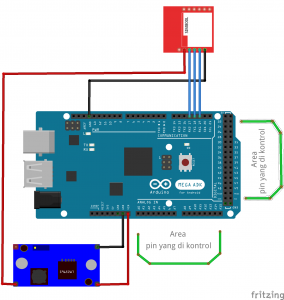
Komponen sistem kendali SMS melalui arduino:

  • Arduino Mega 2560
  • Modul SIM800L
  • LM2596
  • Modul/perangkat lain yang ingin dikontrol

skema SMS Gateway pengontrol Arduino menggunakan modul SIM 800L:

Perangkat yang akan dikontrol bisa bermacam-macam seperti LED, relay, sensor asap, solenoid dan lain-lain.

Pada perancangan SMS gateway menggunakan SIM800L ini menerapkan struktur database sehingga pengaturan isi SMS perintah dan pin yang dikontrol lebih mudah dan yang lebih penting program dapat berjalan efektif.
Item yang perlu dikonfigurasi adalah :

  • isiPerintah, yaitu isi pesan/perintah yang akan dikirimkan melalui SMS
  • pinKeluaran, nomor pin arduino yang dikontrol/dibaca apabila SMS IsiPerintah diterima
  • mode, terdiri dari mode_TulisNilai, mode_TulisAnalog, mode_Pemicu, mode_InputDigital dan mode_InputAnalog
  • nilaiPin, adalah nilai HIGH/LOW yang akan diterapkan ke pinKeluaran apabila SMS IsiPerintah diterima

Untuk menghidupkan/aktif dan mematikan/nonaktif sebuah pin digital, masukkan pinKeluaran yang sama dengan nilaiPin yang berbeda sesuai karakteristik modul/perangkat yang akan dikontrol.

untuk modul/perangkat sensor bisa diambil datanya dengan mengkonfigurasinya sebagai mode_InputDigital dan mode_InputAnalog, apabila ada permintaan melalui SMS sesuai text isiPerintah, maka sistem arduino akan mengirimkan datanya melalui SMS.

sketch / program SMS gateway sim800 (Gunakan library dari semesin.com –link diatas–):

#include <sim800l.h>
#include <SoftwareSerial.h>
#include <avr/pgmspace.h>

#define pinSIM800RX 2
#define pinSIM800TX 3
#define pinSIM800Reset 4

struct Perintah
{
  char isiPerintah[33];
  byte pinKeluaran;
  byte mode;
  byte nilaiPin;
};

enum mode
{
  mode_TulisNilai,
  mode_TulisAnalog,
  mode_Pemicu,
  mode_InputDigital,
  mode_InputAnalog
};

const PROGMEM Perintah perintah[] = {
//Isi SMS perintah (32 karakter)     pin  nilai pin
{"Hidupkan lampu 1\0               ", 22, mode_TulisNilai,   HIGH },
{"Matikan lampu 1\0                ", 22, mode_TulisNilai,   LOW  },//pin yang sama
{"Hidupkan lampu 2\0               ", 23, mode_TulisNilai,   HIGH },
{"Matikan lampu 2\0                ", 23, mode_TulisNilai,   LOW  },
{"Hidupkan kipas\0                 ", 24, mode_TulisNilai,   HIGH },
{"Matikan kipas\0                  ", 24, mode_TulisNilai,   LOW  },
{"Hidupkan dispenser\0             ", 25, mode_TulisNilai,   HIGH },
{"Matikan dispenser\0              ", 25, mode_TulisNilai,   LOW  },
{"Buka pintu\0                     ", 26, mode_TulisNilai,   HIGH },
{"Kunci pintu\0                    ", 26, mode_TulisNilai,   LOW  },
{"Hidupkan relay 1\0               ", 27, mode_TulisNilai,   HIGH },
{"Matikan relay 1\0                ", 27, mode_TulisNilai,   LOW  },
{"Hidupkan relay 2\0               ", 28, mode_TulisNilai,   HIGH },
{"Matikan relay 2\0                ", 28, mode_TulisNilai,   LOW  },
{"Hidupkan relay 3\0               ", 29, mode_TulisNilai,   HIGH },
{"Matikan relay 3\0                ", 29, mode_TulisNilai,   LOW  },
{"Hidupkan relay 4\0               ", 30, mode_TulisNilai,   HIGH },
{"Matikan relay 4\0                ", 30, mode_TulisNilai,   LOW  },
{"Hidupkan motor\0                 ", 31, mode_TulisAnalog,  175  },
{"Matikan motor\0                  ", 31, mode_TulisAnalog,  0    },
{"\0                               ", 32, mode_TulisNilai,   LOW  },
{"Beri makan ikan\0                ", 33, mode_Pemicu,       HIGH },//pin bersifat trigger
{"Baca temperatur\0                ", 34, mode_InputDigital, LOW  },//digitalRead()
{"\0                               ", 35, mode_InputDigital, LOW  },
{"\0                               ", 36, mode_InputDigital, LOW  },
{"\0                               ", 37, mode_InputDigital, LOW  },
{"\0                               ", 38, mode_InputDigital, LOW  },
{"\0                               ", 39, mode_InputDigital, LOW  },
{"\0                               ", 40, mode_InputDigital, LOW  },
{"\0                               ", 41, mode_InputDigital, LOW  },
{"\0                               ", 42, mode_InputDigital, LOW  },
{"\0                               ", 43, mode_InputDigital, LOW  },
{"\0                               ", 44, mode_InputDigital, LOW  },
{"\0                               ", 45, mode_InputDigital, LOW  },
{"\0                               ", 46, mode_InputDigital, LOW  },
{"\0                               ", 47, mode_InputDigital, LOW  },
{"\0                               ", 48, mode_InputDigital, LOW  },
{"\0                               ", 49, mode_InputDigital, LOW  },
{"\0                               ", 50, mode_InputDigital, LOW  },
{"\0                               ", 51, mode_InputDigital, LOW  },
{"\0                               ", 52, mode_InputDigital, LOW  },
{"\0                               ", 53, mode_InputDigital, LOW  },
{"\0                               ", A0, mode_TulisNilai,   LOW  },
{"\0                               ", A1, mode_TulisNilai,   LOW  },
{"\0                               ", A2, mode_TulisNilai,   LOW },
{"\0                               ", A3, mode_TulisNilai,   LOW  },
{"Baca konsentrasi Asap\0          ", A4, mode_InputAnalog,  LOW  },//analogRead()
{"\0                               ", A5, mode_InputAnalog,  LOW  },
{"\0                               ", A6, mode_InputAnalog,  LOW  },
{"\0                               ", A7, mode_InputAnalog,  LOW  },
{"\0                               ", A8, mode_InputAnalog,  LOW  },
{"\0                               ", A9, mode_InputAnalog,  LOW  },
{"\0                               ",A10, mode_InputAnalog,  LOW  },
{"\0                               ",A11, mode_InputAnalog,  LOW  },
{"\0                               ",A12, mode_InputAnalog,  LOW  },
{"\0                               ",A13, mode_InputAnalog,  LOW  },
{"\0                               ",A14, mode_InputAnalog,  LOW  },
{"\0                               ",A15, mode_InputAnalog,  LOW  },
};

//Software serial
//#define pinSIM800RX 2
//#define pinSIM800TX 3
//#define pinSIM800Reset 4
//SoftwareSerial mySerial(pinSIM800RX, pinSIM800TX); // RX, TX jika menggunakan software serial
//SIM800 sim(&mySerial, pinSIM800Reset, 9600);

//Hardware serial
#define pinSIM800Serial Serial1
#define pinSIM800Reset 17
SIM800 sim(&pinSIM800Serial, pinSIM800Reset, 9600);//Menggunakan hardware serial

void setup() {
  Serial.begin(115200);
  Serial.println("SMS gateway menggunakan Arduino");
  Serial.println("https://www.project.semesin.com/");

  Serial.println();
  Serial.println("Inisialisasi...");

  for(byte i=0;i<sizeof(perintah)/sizeof(perintah[0]);i++)
  {
    switch(perintah[i].mode)
    {
      case mode_TulisNilai:
      case mode_Pemicu:
        pinMode(pgm_read_byte(&perintah[i].pinKeluaran), OUTPUT);
        digitalWrite(pgm_read_byte(&perintah[i].pinKeluaran), LOW);
        break;
      case mode_InputDigital:
      case mode_InputAnalog:
        pinMode(pgm_read_byte(&perintah[i].pinKeluaran), INPUT);
        break;
    }
  }

  while(sim.init(9600) != 0) {
    Serial.println("Mengulangi inisialisasi");
  }  
  Serial.println("Menghubungkan ke jaringan selular");
  while(!sim.waitSIMReady());
  Serial.println("SMS gateway telah aktif");
}

void loop() 
{
  byte IndexSMSBaru;
  
  if(IndexSMSBaru = sim.checkEvent())
  {
    if(IndexSMSBaru != newEventCall)
    {
      String bufferIsiSMS = "";
      String bufferNomorPengirim = "";
      char bufferPerintah[sizeof(perintah[0])];
      
      if(sim.readSMS(IndexSMSBaru, &bufferIsiSMS, &bufferNomorPengirim) == 0)
      {
        Serial.println();
        Serial.print("Perintah : ");
        Serial.println(bufferIsiSMS);
        Serial.print("Nomor pengirim : ");
        Serial.println(bufferNomorPengirim);
  
        bool perintahDilaksanakan = false;
        char NomorPengirim[16];
        char nilaiInput[5];
        char aktif[] = "Aktif";
        char tidakAktif[] = "Tidak aktif";
        
        for(byte i=0;i<sizeof(perintah)/sizeof(perintah[0]);i++)
        {
          copyFlashString(bufferPerintah, (char*)(&perintah[i].isiPerintah));
          if(bufferIsiSMS.equalsIgnoreCase((String)bufferPerintah))
          {
            byte nomorPin = pgm_read_byte(&perintah[i].pinKeluaran);
            byte nilaiPin = pgm_read_byte(&perintah[i].nilaiPin);
            
            bufferNomorPengirim.toCharArray(NomorPengirim, 16);
            
            switch(pgm_read_byte(&perintah[i].mode) == mode_TulisNilai)
            {
              case mode_TulisNilai:
                digitalWrite(nomorPin, nilaiPin);
                break;
              case mode_TulisAnalog:
                analogWrite(nomorPin, nilaiPin);
                break;
              case mode_Pemicu:
                digitalWrite(nomorPin, nilaiPin);
                delay(1000);
                digitalWrite(nomorPin, !nilaiPin);
                break;
              case mode_InputDigital:
                sim.sendSMS(NomorPengirim, digitalRead(nomorPin)?aktif:tidakAktif);
                break;
              case mode_InputAnalog:
                sprintf (nilaiInput, "%04i", analogRead(nomorPin));
                sim.sendSMS(NomorPengirim, nilaiInput);
                break;
            }
            Serial.print("Perintah ");
            Serial.print(bufferIsiSMS);
            Serial.println(" Telah dilaksanakan");
            perintahDilaksanakan = true;
            break;
          }
        }
        if(!perintahDilaksanakan)
        {
          Serial.println("Perintah tidak dikenali!");
        }
        sim.deleteSMS(IndexSMSBaru);
      }
    }
  }
}
void copyFlashString(char* buf, const char* alamat)
{
  char c;
  while(c = pgm_read_byte(alamat++))
  {
    *buf++ = c;
  }
  *buf = 0;
}

Mengirim file di SDCard ke PC melalui ESP8266 dengan Arduino

Mengunduh file (download) dari web server melaui web browser biasa kita lakukan. protokol yang umum digunakan adalah FTP atau HTTP. Perancangan kali ini menggunakan Arduino sebagai file server. File-filenya disimpan dalam SDCard, dan untuk berkomunikasi dengan jaringan menggunakan modul wifi ESP8266.

Perancangan sistem file server arduino ini mampu menampilkan File SDCard ke web browser, daftar file file ini merupakan isi dari root direktori kartu memori.

Untuk mendownload file dari arduino, buka browser di halaman sesuai alamat IP Wifi ESP8266 kemudian klik file yang akan didownload, atau jika ingin mendownload secara langsung bisa melalui link http://(alamat ip ESP8266)/namafile.ext.

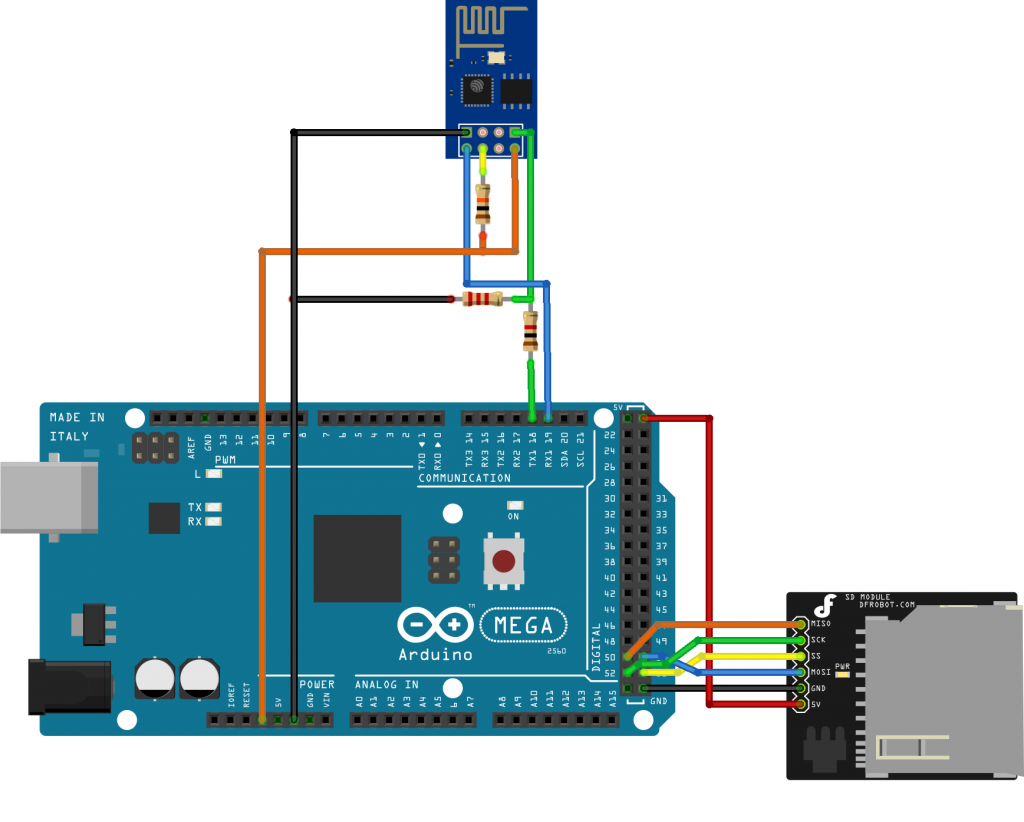
Komponen yang digunakan :

  1. Arduino Mega
  2. Modul MicroSD
  3. Modul ESP8266 ESP12E

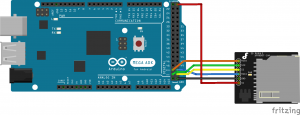
skema download file dari kartu memori melalui ESP8266 :

Sebelum digunakan edit dulu bagian ini :

#include <SPI.h>
#include <SD.h>
#include "WiFiEsp.h"

char ssid[] = "Twim";
char pass[] = "12345678";
int status = WL_IDLE_STATUS;

WiFiEspServer server(80);
File FileSDCard;

void setup() {
  Serial.begin(115200);
  Serial.println("Mengirim file di SDCard ke PC melalui ESP8266 dengan Arduino");
  Serial.println("https://www.project.semesin.com");

  Serial1.begin(115200);
  WiFi.init(&Serial1);

  if (!SD.begin(53)) 
  {
    Serial.println("Gagal memulai kartu memori!");
    while (true);
  }
  if (WiFi.status() == WL_NO_SHIELD) {
    Serial.println("Modul ESP8266 tidak ditemukan");
    while (true);
  }

  while ( status != WL_CONNECTED) {
    Serial.print("Attempting to connect to WPA SSID: ");
    Serial.println(ssid);
    status = WiFi.begin(ssid, pass);
  }

  Serial.println("You're connected to the network");
  printWifiStatus();
  server.begin();
}

void loop() {
  WiFiEspClient client = server.available();
  if (client) {
    boolean currentLineIsBlank = true;
    String request = "";

    while (client.connected()) {
      if (client.available()) {
        char c = client.read();
        request += c;
        if (c == '\n' && currentLineIsBlank) {
          break;
        }
        if (c == '\n') {
          currentLineIsBlank = true;
        }
        else if (c != '\r') {
          currentLineIsBlank = false;
        }
      }
    }
    client.println("HTTP/1.1 200 OK");
    client.println("Connection: close");

    Serial.println(request);
    Serial.println();
    Serial.println("Mengirim respon");

    int startFilename = request.indexOf('/') + 1;
    int endFilename = request.indexOf("HTTP/1.1") - 1;

    String fileRquest = request.substring(startFilename, endFilename);
    Serial.print("Permintaan file : ");
    Serial.println(fileRquest);

    if(fileRquest == "")
    {
      File root = SD.open("/");
      client.println("Content-Type: text/html");
      client.println();
      client.print("<!DOCTYPE HTML>");
      client.print("<html>");
      client.print("Daftar file:<br>");

      while (true) 
      {
        File entry =  root.openNextFile();
        if (! entry) {
          break;
        }
        client.print("<a href=\"");
        client.print(entry.name());
        client.print("\">");
        client.print(entry.name());
        client.print("</a><br>");
        entry.close();
      }
      client.print("</html>\r\n");
    }
    else if (!SD.exists(fileRquest)) 
    {
      client.println("Content-Type: text/html");
      client.println();
      client.print("<!DOCTYPE HTML>");
      client.print("<html>");
      client.print("Maaf file tidak ditemukan");
      client.print("</html>");
    } 
    else 
    {
      Serial.print("Mengirim file : ");
      Serial.println(fileRquest);
      FileSDCard = SD.open(fileRquest, FILE_READ);

      client.print("Content-Length:");
      client.println((String)FileSDCard.size());
      client.println("Content-Type: text/plain");
      client.print("Content-Disposition: attachment; filename=\"");
      client.print(fileRquest);
      client.println("\"");
      client.println("Content-Transfer-Encoding: binary");
      client.println();

      for(uint16_t i=0;i<FileSDCard.size();i++)
      {
        client.write(FileSDCard.read());
      }
      FileSDCard.close();
    }
    delay(10);
    client.stop();
    Serial.println("Client disconnected");
  }
}
void printWifiStatus()
{
  IPAddress ip = WiFi.localIP();
  Serial.print("SSID: ");
  Serial.println(WiFi.SSID());
  Serial.print("IP Address: ");
  Serial.println(ip);
  Serial.println();
  Serial.print("To see this page in action, open a browser to http://");
  Serial.println(ip);
  Serial.println();
}

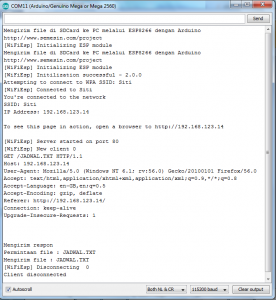
keluaran serial monitor:

library yang digunakan :
WifiEsp.zip

Membaca file txt dari SDCard/kartu memori kedalam struct menggunakan Arduino (Aplikasi Bel Sekolah)

SDCard/microSD/kartu memori merupakan media penyimpanan yang banyak digunakan pada perangkat-perangkat elektronik untuk menyimpan foto, video, data dll. Dalam aplikasi arduino SDCard bisa dibaca/ditulis dalam protokol SPI, format yang didukung adalah FAT.

Dalam perancangan ini saya menggunakan file .txt yang tersusun sebagai database (contoh database jadwal bel sekolah), dan dibaca dengan arduino untuk kemudian dimasukkan kedalam tabel “jadwalBelajar”.

format yang digunakan adalah

Aktif | Waktu | Hari aktif | Minggu aktif | Kegiatan

Aktif
Sebagai status item/baris jadwal diaktifkan atau tidak(diabaikan)
isiannya Aktif, Tidak Aktif

Waktu
Format waktu jam:menit

Hari aktif
hari dimana item jadwal diaktifkan
isiannya: Senin, Selasa, Rabu, Kamis, Jum’at, Sabtu, Minggu atau kombinasinya dalam bentuk array didalam tanda ‘{‘ dan ‘}’

minggu aktif
isiannya kombinasi minggu bentuk array didalam tanda ‘{‘ dan ‘}’

Kegiatan
text Kegiatan

Skema:

sketch/program:

#include <avr/pgmspace.h>
#include <SPI.h>
#include <SD.h>

struct Waktu
{ 
  byte jam; 
  byte menit; 
};

struct TabelMataPelajaran
{
  byte aktif;
  Waktu waktu;
  byte hariAktif;
  byte mingguAktif;
  byte kegiatan;
};

const PROGMEM char kegiatan[][21] = 
{
  "Jam Pelajaran 1\0    ",
  "Jam Pelajaran 2\0    ",
  "Jam Pelajaran 3\0    ",
  "Jam Pelajaran 4\0    ",
  "Jam Pelajaran 5\0    ",
  "Jam Pelajaran 6\0    ",
  "Jam Pelajaran 7\0    ",
  "Jam Pelajaran 8\0    ",
  "Jam Pelajaran 9\0    ",
  "Jam Pelajaran 10\0   ",
  "Jam Pelajaran 11\0   ",
  "Jam Pelajaran 12\0   ",
  "Jam Pelajaran 13\0   ",
  "Jam Pelajaran 14\0   ",
  "Jam Pelajaran 15\0   ",
  "Masuk\0              ",
  "Upacara\0            ",
  "Istirahat\0          ",
  "Selesai Istirahat\0  ",
  "Kepramukaan\0        ",
  "Khusus\0             ",
  "Pulang\0             ",
  "Pulang Jumat\0       ",
  "Pulang Sabtu\0       "
};

const char namaHari[][7] PROGMEM = 
{
  "Minggu",
  "Senin\0",
  "Selasa",
  "Rabu\0 ",
  "Kamis\0",
  "Jum'at",
  "Sabtu\0"
};

const char Aktifasi[][12] PROGMEM = 
{
  "Aktif\0     ",
  "Tidak aktif"
};

#define hariAktifSenin 1<<6
#define hariAktifSelasa 1<<5
#define hariAktifRabu 1<<4
#define hariAktifKamis 1<<3
#define hariAktifJumat 1<<2
#define hariAktifSabtu 1<<1
#define hariAktifMinggu 1<<7


#define _hariAktif(Sen,Sel,Rab,Kam,Jum,Sab,Mgu) (Mgu<<7)|(Sen<<6)|(Sel<<5)|(Rab<<4)|(Kam<<3)|(Jum<<2)|(Sab<<1)
#define _mingguAktif(Mgu1,Mgu2,Mgu3,Mgu4,Mgu5) (Mgu1<<7)|(Mgu2<<6)|(Mgu3<<5)|(Mgu4<<4)|(Mgu5<<3)
#define _waktu(Jam, Menit) {Jam, Menit}
#define Aktif 1
#define TidakAktif 0

TabelMataPelajaran jadwalBelajar[150];
Waktu waktu;
File fileJadwal;
char buffer[21];

void setup() {
  Serial.begin(9600);
  Serial.println("Membaca file txt dari SDCard/kartu memori kedalam struct menggunakan Arduino");
  Serial.println("(Aplikasi Bel Sekolah)");
  Serial.println("https://www.project.semesin.com");
}

void loop() {
  if (!SD.begin(53)) 
  {
    Serial.println("Gagal memulai kartu memori!");
  }
  else
  {  
    if (!SD.exists("Jadwal.txt")) 
    {
      Serial.println("file Jadwal.txt tidak ditemukan");
    } 
    else 
    {
      char c;
      byte index;
      String str;
      fileJadwal = SD.open("Jadwal.txt", FILE_READ);
      while(1)
      {
        c = fileJadwal.peek();
        if(c == -1)
        {
          break;
        }
        else if(c == '/')
        {
          while(fileJadwal.read() != '\n');
          continue;
        }
        else if((c == '\r') || (c == '\n') || (c == '\t') || (c == ' '))
        {
          fileJadwal.read();
          continue;
        }
        jadwalBelajar[index].aktif = ambilCSVAktif(fileJadwal);
        ambilCSVWaktu(&jadwalBelajar[index].waktu.jam,&jadwalBelajar[index].waktu.menit, fileJadwal);
        jadwalBelajar[index].hariAktif = ambilCSVHari(fileJadwal);
        jadwalBelajar[index].mingguAktif = ambilCSVMinggu(fileJadwal);
        jadwalBelajar[index].kegiatan = ambilCSVKegiatan(fileJadwal);

        copyFlashString(buffer, &Aktifasi[jadwalBelajar[index].aktif][0]);
        Serial.print(buffer);
        Serial.print('\t');
        if(jadwalBelajar[index].waktu.jam < 10) Serial.print('0');
        Serial.print(jadwalBelajar[index].waktu.jam);
        Serial.print(':');
        if(jadwalBelajar[index].waktu.menit < 10) Serial.print('0');
        Serial.print(jadwalBelajar[index].waktu.menit);
        Serial.print('\t');
        Serial.print(jadwalBelajar[index].hariAktif,HEX);
        Serial.print('\t');
        Serial.print(jadwalBelajar[index].mingguAktif,HEX);
        Serial.print('\t');
        copyFlashString(buffer, &kegiatan[jadwalBelajar[index].kegiatan][0]);
        Serial.println(buffer);
      }
      fileJadwal.close();
    }
  }

  while(1);//***
}
byte ambilCSVAktif(File file)
{
  String str = ambilCSVDariFile(file);

  for(byte i=0;i<sizeof(Aktifasi)/sizeof(Aktifasi[0]);i++)
  {
    copyFlashString(buffer, &Aktifasi[i][0]);
    if(str.equalsIgnoreCase((String)buffer))
    {
      return i;
    }
  }
}
void ambilCSVWaktu(byte* jam, byte* menit, File file)
{
  String str = ambilCSVDariFile(file);
  byte pos1 = str.indexOf(':');
  *jam = str.substring(0,pos1).toInt();
  *menit = str.substring(pos1+1).toInt();
}
byte ambilCSVHari(File file)
{
  String str = ambilCSVDariFile(file);
  for(byte i=0;i<sizeof(namaHari)/sizeof(namaHari[0]);i++)
  {
    copyFlashString(buffer, &namaHari[i][0]);
    if(str.equalsIgnoreCase((String)buffer))
    {
      return 1<<(7-i);
    }
  }
  byte dataHari = 0;
  byte shift = 0x80;
  byte hari[7];

  ambilCSVDariString(hari, str);
  for(byte i=0;i<sizeof(hari);i++)
  {
    if(hari[i])
    {
      dataHari += shift;
    }
    shift >>= 1;
    
  }
  return dataHari;
}

byte ambilCSVMinggu(File file)
{
  byte dataMinggu = 0;
  byte shift = 0x80;
  byte minggu[5];
  String str = ambilCSVDariFile(file);

  ambilCSVDariString(minggu, str);
  for(byte i=0;i<sizeof(minggu);i++)
  {
    if(minggu[i])
    {
      dataMinggu += shift;
    }
    shift >>= 1;
  }
  return dataMinggu;
}

byte ambilCSVKegiatan(File file)
{
  String str = ambilCSVDariFile(file);
  for(byte i=0;i<sizeof(kegiatan)/sizeof(kegiatan[0]);i++)
  {
    copyFlashString(buffer, &kegiatan[i][0]);
    if(str.equalsIgnoreCase((String)buffer))
    {
      return i;
    }
  }
}
String ambilCSVDariFile(File file)
{
  String str = "";
  char terminator = ',';

  while(1)
  {
    char c = file.peek();
    if(c == '{')
    {
      terminator = '}';
      file.read();
    }
    else if(((c != terminator) && (c != '\r')))
    {
      str += (char)file.read();
    }
    else
    {
      file.read();
      if(terminator == '}')
      {
        terminator = ',';
      }
      else if((terminator == ',') || (c == '\r'))
      {
        break;
      }
    }
  }
  str.trim();
  return str;
}
void copyFlashString(char* buf, const char* alamat)
{
  char c;
  while(c = pgm_read_byte(alamat++))
  {
    *buf++ = c;
  }
  *buf = 0;
}
void ambilCSVDariString(byte *minggu, String str)
{
  while(1)
  {
    int pos = str.indexOf(',');
    *minggu++ = str.substring(0,pos).toInt();
    if(pos == -1)
    {
      break;
    }
    str = str.substring(pos+1);
  }
}

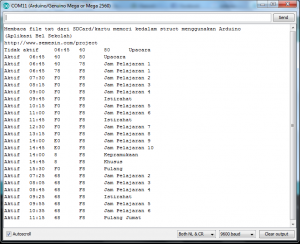
contok keluaran serial monitor:

Contoh file jadwal.txt:
Jadwal.txt

Bel sekolah bluetooth dengan kontrol android : disini

Bel Sekolah menggunakan tabel database fleksibel berbasis Arduino

Bel sekolah digital dimanfaatkan untuk menentukan waktu pertukaran kegiatan di sekolah-sekolah. Jadwal untuk sebuah sekolah berbeda dengan sekolah lainnya, baik perbedaan tingkat sekolah maupun zona waktunya. Selain itu terdapat juga perbedaan jadwal untuk masing masing hari, seperti senin pertama setiap bulan untuk upacara dan hari lainnya yang mempunyai kekhususan waktu. Bel sekolah digital berbasis arduino atau mikrokontroller lain memiliki kemampuan penjadwalan jam pelajaran tersebut. selain itu bel sekolah digital arduino juga mudah dalam pengembangan nantinya.

Dalam perancangan bel sekolah arduino ini dibatasi hanya sampai pengaplikasian tabel database arduino fleksibel yang bisa disesuaikan dengan kebutuhan. Bel sekolah berbasis arduino ini hanya berupa penerapan dasar saja yang bisa dikombinasikan dengan aplikasi Bel Sekolah fungsional lainnya.

Untuk pengembangannya bisa saja perangkat bel sekolah otomatis berbasis arduino ini ditambahkan sistem entri data dari bluetooth, wifi, PC dll. juga bisa ditambahkan sistem output multimedia seperti alarm, suara, running text, DMD dan lain-lain.

Kelebihan perancangan ini adalah:

  1. Tabel database jadwal fleksibel
  2. Pembacaan RTC dengan interupsi sehingga menghemat resource
  3. Pemanfaatan sleep mode

Komponen yang digunakan:

  1. Arduino Uno
  2. RTC DS3231

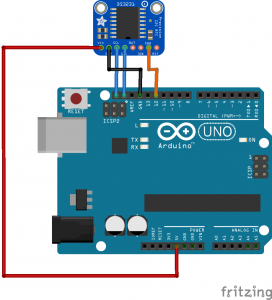
berikut skema / rangkaian bel sekolah dengan arduino:

dan program/sketch Arduino:

#include <DS3232RTC.h>
#include <avr/sleep.h>

#define SQWPin 12

struct Waktu
{ 
  byte jam; 
  byte menit; 
};

struct TabelMataPelajaran
{
  byte aktif;
  Waktu waktu;
  byte hariAktif;
  byte mingguAktif;
  byte kegiatan;
};

enum _kegiatan
{
  JamPelajaran1,
  JamPelajaran2,
  JamPelajaran3,
  JamPelajaran4,
  JamPelajaran5,
  JamPelajaran6,
  JamPelajaran7,
  JamPelajaran8,
  JamPelajaran9,
  JamPelajaran10,
  JamPelajaran11,
  JamPelajaran12,
  JamPelajaran13,
  JamPelajaran14,
  JamPelajaran15,
  Masuk,
  Upacara,
  Istirahat,
  SelesaiIstirahat,
  Kepramukaan,
  Khusus,
  Pulang,
  PulangJumat,
  PulangSabtu
};

volatile bool interupsiDetik;
byte indexMataPelajaran;

#define hariAktifSenin 1<<6
#define hariAktifSelasa 1<<5
#define hariAktifRabu 1<<4
#define hariAktifKamis 1<<3
#define hariAktifJumat 1<<2
#define hariAktifSabtu 1<<1
#define hariAktifMinggu 1<<7

String namaHari[] = {"Minggu","Senin","Selasa","Rabu","Kamis","Jum;at","Sabtu"};
#define _hariAktif(Sen,Sel,Rab,Kam,Jum,Sab,Mgu) (Mgu<<7)|(Sen<<6)|(Sel<<5)|(Rab<<4)|(Kam<<3)|(Jum<<2)|(Sab<<1)
#define _mingguAktif(Mgu1,Mgu2,Mgu3,Mgu4,Mgu5) (Mgu1<<7)|(Mgu2<<6)|(Mgu3<<5)|(Mgu4<<4)|(Mgu5<<3)
#define _waktu(Jam, Menit) {Jam, Menit}
#define Aktif 1
#define TidakAktif 0


TabelMataPelajaran jadwalBelajar[35];
Waktu waktu;
tmElements_t tm;

void setup() {
  byte i = 0;

  //Senin
  jadwalBelajar[i++] = {Aktif, _waktu(  6, 45 ), hariAktifSenin,            _mingguAktif(1,0,0,0,0), Upacara};
  jadwalBelajar[i++] = {Aktif, _waktu(  6, 45 ), hariAktifSenin,            _mingguAktif(0,1,1,1,1), JamPelajaran1};
  jadwalBelajar[i++] = {Aktif, _waktu(  6, 45 ), _hariAktif(0,1,1,1,1,0,0), _mingguAktif(1,1,1,1,1), JamPelajaran1};
  
  jadwalBelajar[i++] = {Aktif, _waktu(  7, 30 ), _hariAktif(1,1,1,1,0,0,0), _mingguAktif(1,1,1,1,1), JamPelajaran2};
  jadwalBelajar[i++] = {Aktif, _waktu(  8, 15 ), _hariAktif(1,1,1,1,0,0,0), _mingguAktif(1,1,1,1,1), JamPelajaran3};
  jadwalBelajar[i++] = {Aktif, _waktu(  9, 0  ), _hariAktif(1,1,1,1,0,0,0), _mingguAktif(1,1,1,1,1), JamPelajaran4};
  jadwalBelajar[i++] = {Aktif, _waktu(  9, 45 ), _hariAktif(1,1,1,1,0,0,0), _mingguAktif(1,1,1,1,1), Istirahat};
  jadwalBelajar[i++] = {Aktif, _waktu( 10, 15 ), _hariAktif(1,1,1,1,0,0,0), _mingguAktif(1,1,1,1,1), JamPelajaran5};
  jadwalBelajar[i++] = {Aktif, _waktu( 11, 0  ), _hariAktif(1,1,1,1,0,0,0), _mingguAktif(1,1,1,1,1), JamPelajaran6};
  jadwalBelajar[i++] = {Aktif, _waktu( 11, 45 ), _hariAktif(1,1,1,1,0,0,0), _mingguAktif(1,1,1,1,1), Istirahat};
  jadwalBelajar[i++] = {Aktif, _waktu( 12, 30 ), _hariAktif(1,1,1,1,0,0,0), _mingguAktif(1,1,1,1,1), JamPelajaran7};
  jadwalBelajar[i++] = {Aktif, _waktu( 13, 15 ), _hariAktif(1,1,1,1,0,0,0), _mingguAktif(1,1,1,1,1), JamPelajaran8};

  jadwalBelajar[i++] = {Aktif, _waktu( 14, 0  ), _hariAktif(1,1,1,0,0,0,0), _mingguAktif(1,1,1,1,1), JamPelajaran9};
  jadwalBelajar[i++] = {Aktif, _waktu( 14, 45 ), _hariAktif(1,1,1,0,0,0,0), _mingguAktif(1,1,1,1,1), JamPelajaran10};

  jadwalBelajar[i++] = {Aktif, _waktu( 14, 0  ), hariAktifKamis,            _mingguAktif(1,1,1,1,1), Kepramukaan};
  jadwalBelajar[i++] = {Aktif, _waktu( 14, 45 ), hariAktifKamis,            _mingguAktif(1,1,1,1,1), Khusus};

  jadwalBelajar[i++] = {Aktif, _waktu( 15, 30 ), _hariAktif(1,1,1,1,0,0,0), _mingguAktif(1,1,1,1,1), Pulang};

  jadwalBelajar[i++] = {Aktif, _waktu(  7, 25 ), hariAktifJumat,            _mingguAktif(1,1,1,1,1), JamPelajaran2};
  jadwalBelajar[i++] = {Aktif, _waktu(  8, 5  ), hariAktifJumat,            _mingguAktif(1,1,1,1,1), JamPelajaran3};
  jadwalBelajar[i++] = {Aktif, _waktu(  8, 45 ), hariAktifJumat,            _mingguAktif(1,1,1,1,1), JamPelajaran4};
  jadwalBelajar[i++] = {Aktif, _waktu(  9, 25 ), hariAktifJumat,            _mingguAktif(1,1,1,1,1), Istirahat};
  jadwalBelajar[i++] = {Aktif, _waktu(  9, 55 ), hariAktifJumat,            _mingguAktif(1,1,1,1,1), JamPelajaran5};
  jadwalBelajar[i++] = {Aktif, _waktu( 10, 35 ), hariAktifJumat,            _mingguAktif(1,1,1,1,1), JamPelajaran6};
  jadwalBelajar[i++] = {Aktif, _waktu( 11, 15 ), hariAktifJumat,            _mingguAktif(1,1,1,1,1), PulangJumat};

  indexMataPelajaran = i;

  Serial.begin(9600);
  Serial.println("Bel Sekolah menggunakan tabel database flexibel berbaasis Arduino");
  Serial.println("Bisa ditambahkan input bluetooth, wifi, PC, komputer dll");
  Serial.println("Bisa ditambahkan output multimedia seperti suara, alarm, running text, dmd dll");
  Serial.println("https://www.project.semesin.com");
  
  byte ControlRegister;
  RTC.readRTC(0x0E,&ControlRegister,1);
  ControlRegister &= ~(0x07<<2);
  RTC.writeRTC(0x0E, &ControlRegister,1);

  *digitalPinToPCMSK(SQWPin) |= bit (digitalPinToPCMSKbit(SQWPin));
  PCIFR  |= bit (digitalPinToPCICRbit(SQWPin));
  PCICR  |= bit (digitalPinToPCICRbit(SQWPin));
 
  set_sleep_mode(SLEEP_MODE_PWR_DOWN);
  sleep_enable();

////Set waktu sekali saja
//  tm.Day = 1;
//  tm.Month = 4;
//  tm.Year = CalendarYrToTm(2018);
//  tm.Hour = 15;
//  tm.Minute = 24;
//  tm.Second = 00;
//
//  time_t t = makeTime(tm);
//  tm.Wday = dayOfWeek(t);
//  RTC.write(tm);
//  TampilkanWaktu();
}

ISR (PCINT0_vect)
{
  if(digitalRead(SQWPin))
  {
    interupsiDetik = true;
  }
}  

void loop() {
  
  
  if(interupsiDetik)
  {
    interupsiDetik = false;
    RTC.read(tm);
    
    if(tm.Second == 0)
    {
      TampilkanWaktu();//***
      
      byte hariKeDiTanggal1 = (((tm.Wday + 8)  - (tm.Day % 7)) % 7);
      byte SeninKe = ((tm.Day + 7 - hariKeDiTanggal1) / 7);
      byte mingguKe = ((tm.Day + 8 - hariKeDiTanggal1) / 7) + 1;
      
      for(byte i=0; i<indexMataPelajaran ;i++)
      {
        if(jadwalBelajar[i].aktif)
        {
          if((jadwalBelajar[i].waktu.jam == tm.Hour) && 
          (jadwalBelajar[i].waktu.menit == tm.Minute) && 
          (jadwalBelajar[i].hariAktif & (1<<(8-tm.Wday))) &&
          (jadwalBelajar[i].mingguAktif & (1<<(8-SeninKe))))
          {
            TampilkanWaktu();
            //Bisa ditambahkan sistem output
            switch(jadwalBelajar[i].kegiatan)
            {
              case JamPelajaran1:
                Serial.println("Jam Pelajaran 1");
                break;
              case JamPelajaran2:
                Serial.println("Jam Pelajaran 2");
                break;
              case JamPelajaran3:
                Serial.println("Jam Pelajaran 3");
                break;
              case JamPelajaran4:
                Serial.println("Jam Pelajaran 4");
                break;
              case JamPelajaran5:
                Serial.println("Jam Pelajaran 5");
                break;
              case JamPelajaran6:
                Serial.println("Jam Pelajaran 6");
                break;
              case JamPelajaran7:
                Serial.println("Jam Pelajaran 7");
                break;
              case JamPelajaran8:
                Serial.println("Jam Pelajaran 8");
                break;
              case JamPelajaran9:
                Serial.println("Jam Pelajaran 9");
                break;
              case JamPelajaran10:
                Serial.println("Jam Pelajaran 10");
                break;
              case JamPelajaran11:
                Serial.println("Jam Pelajaran 11");
                break;
              case JamPelajaran12:
                Serial.println("Jam Pelajaran 12");
                break;
              case JamPelajaran13:
                Serial.println("Jam Pelajaran 13");
                break;
              case JamPelajaran14:
                Serial.println("Jam Pelajaran 14");
                break;
              case JamPelajaran15:
                Serial.println("Jam Pelajaran 15");
                break;
              case Masuk:
                Serial.println("Masuk");
                break;
              case Upacara:
                Serial.println("Upacara");
                break;
              case Istirahat:
                Serial.println("Istirahat");
                break;
              case SelesaiIstirahat:
                Serial.println("Selesai istirahat");
                break;
              case Kepramukaan:
                Serial.println("Kepramukaan");
                break;
              case Khusus:
                Serial.println("Khusus");
                break;
              case Pulang:
                Serial.println("Jam pelajaran telah selesai, sampai jumpa esok hari");
                break;
              case PulangJumat:
                Serial.println("Jam pelajaran telah selesai, sampai jumpa minggu depan");
                break;
              case PulangSabtu:
                Serial.println("Jam pelajaran telah selesai, sampai jumpa minggu depan");
                break;
              default:
                Serial.println("Lainnya");
                break;
            }
          }
        }
      }
    }
  }
  delay(100);//Selesaikan Serial nge print, hapus saja jika tidak diperlukan
  sleep_mode();
}
void TampilkanWaktu()
{
  Serial.print("Waktu = ");
  print2digits(tm.Hour);
  Serial.write(':');
  print2digits(tm.Minute);
  Serial.write(':');
  print2digits(tm.Second);
  Serial.print(", Tanggal = ");
  Serial.print(namaHari[tm.Wday-1]);
  Serial.write(' ');
  Serial.print(tm.Day);
  Serial.write('/');
  Serial.print(tm.Month);
  Serial.write('/');
  Serial.print(tmYearToCalendar(tm.Year));
  Serial.println();
}

void print2digits(int number) {
  if (number >= 0 && number < 10) {
    Serial.write('0');
  }
  Serial.print(number);
}

contoh Bel Sekolah Arduino Uno dengan output modul mini MP3 DFPlayer (library DFPlayer_Mini_Mp3.h) dan software serial : Bel_Sekolah_tanpa_interupsi.ino

Bel sekolah bluetooth dengan kontrol android : disini

Pengukuran kecepatan objek (dua arah) dengan Arduino dan photo dioda menggunakan metode interupsi serta timer

Manfaat mengukur kecepatan benda menggunakan arduino antara lain : pengukuran laju kendaraan/mobil, mencari kecepatan bandul, menentukan kecepatan benda jatuh, mengukur laju pukulan dan lain-lain.

Prinsip kerja menentukan kecepatan benda pada arduino adalah mendeteksi objek melewati dua sensor photodioda yang disinari dengan infra merah dari LED dengan jarak yang diketahui. Ketika sebuah objek melewati photodioda dan menghalangi sinar sumbernya, maka photodioda akan memberikan sinyal aktif ke arduino melalui jalur interupsi sebagai nilai awal, demikian pula ketika objek melewati photodioda kedua yang disimpan sebagai nilai akhir. Pembagian antara jarak sensor dengan waktu ini akan diperoleh kecepatan.

Pengukuran kecepatan dengan arduino (dalam meter/detik atau km/jam) mengharuskan perhitungan waktu yang efektif guna memperoleh hasil pengukuran yang akurat. Kesalahan 1 mili detik saja akan menghasilkan perbedaan kecepatan yang cukup jauh. untuk mengurangi resiko ini bisa dilakukan dengan menambah jarak sensor.

berikut skema perancangan mencari kecepatan objek dengan arduino:

catatan: photodioda dipasang terbalik (plus ke ground dan minus ke pin Arduino pullup) agar menghasilkan output berupa digital signifikan.

program atau sketch menentukan kecepatan benda menggunakan arduino :

#define sensor1 2
#define sensor2 3
#define jarakSensor 0.05 //meter
#define waktuTick 1/8000000 //detik
#define mpsKekmph 3.6

volatile uint16_t waktuA;
volatile uint16_t waktuB;
volatile uint16_t overflowTimer;
volatile bool dariA;
volatile bool dariB;
volatile bool sampaiA;
volatile bool sampaiB;
double Kecepatan;

void setup() {
  Serial.begin(9600);
  Serial.println("Pengukuran kecepatan objek (dua arah) dengan Arduino");
  Serial.println("dan photo dioda menggunakan metode interupsi serta timer");
  Serial.println("https://www.project.semesin.com");

  pinMode(sensor1, INPUT_PULLUP);
  pinMode(sensor2, INPUT_PULLUP);
  
  EIFR |= _BV(INTF1) |_BV(INTF0);
  TIMSK1 |= _BV(TOIE1);
  TCCR1A = 0;

  attachInterrupt(digitalPinToInterrupt(sensor1), objekMelewatiA, RISING);
  attachInterrupt(digitalPinToInterrupt(sensor2), objekMelewatiB, RISING);
}

void loop() {
  if(dariA && sampaiB)
  {
    Kecepatan = 1.0 * jarakSensor / ((double)waktuTick * ((uint32_t)waktuB + (overflowTimer * 65535)));
    Serial.print("Kecepatan = ");
    printDouble(Kecepatan, 6);
    Serial.print(" meter/detik (");
    printDouble(Kecepatan * mpsKekmph, 6);
    Serial.println(" km/jam) dari A ke B");
    dariA = false;  
    sampaiB = false;  
  }
  else if(dariB && sampaiA)
  {
    Kecepatan = 1.0 * jarakSensor / ((double)waktuTick * ((uint32_t)waktuA + (overflowTimer * 65535)));
    Serial.print("Kecepatan = ");
    printDouble(Kecepatan, 6);
    Serial.print(" meter/detik (");
    printDouble(Kecepatan * mpsKekmph, 6);
    Serial.println(" km/jam) dari B ke A");
    dariB = false;  
    sampaiA = false;  
  }
  else if(dariA || dariB)
  {
    if(overflowTimer > 5000)
    {
      dariA = false;
      dariB = false;
      TCCR1B = 0;
      Serial.println("Terlalu lambat");
    }
  }
}

void objekMelewatiA()
{
  if(dariB)
  {
    waktuA = TCNT1;
    TCCR1B = 0;
    sampaiA = true;
  }
  else
  {
    TCNT1 = 0;
    TCCR1B = _BV(CS10);
    TIFR1 |= _BV(TOV1);
    overflowTimer = 0;
    dariA = true;
  }
}
void objekMelewatiB()
{
  if(dariA)
  {
    waktuB = TCNT1;
    TCCR1B = 0;
    sampaiB = true;
  }
  else
  {
    TCNT1 = 0;
    TCCR1B = _BV(CS10);
    TIFR1 |= _BV(TOV1);
    overflowTimer = 0;
    dariB = true;
  }
}

ISR(TIMER1_OVF_vect)
{
  overflowTimer++;
}

void printDouble(double nilai, byte belakangKoma)
{
  if(nilai < 0.0)
  {
    Serial.print('-');
    nilai = -nilai;
  }
  
  Serial.print ((long)nilai);
  if( belakangKoma > 0) 
  {
    Serial.print(".");
    unsigned long frac;
    unsigned long mult = 1;
    byte padding = belakangKoma - 1;
    while(belakangKoma--)
    {
      mult *=10;
    }
    if(nilai >= 0)
    {
      frac = (nilai - int(nilai)) * mult;
    }
    else
    {
      frac = (int(nilai)- nilai ) * mult;
    }
    unsigned long frac1 = frac;
    while( frac1 /= 10 )
    {
      padding--;
    }
    while(  padding--)
    {
      Serial.print("0");
    }
    Serial.print(frac,DEC) ;
 }
}

Mengatur kecepatan motor DC 5V menggunakan PWM

Untuk menggerakkan motor DC diperlukan driver, driver motor adalah rangkaian elektronika yang mampu menghasilkan arus yang besar untuk belitan motor. driver yang umum digunakan adalah formasi jembatan (full bridge) seperti chip L293, L298.

Salah satu rangkaian favorit (sederhana) untuk menggerakkan motor
dc adalah rangkaian push pull atau rangkaian totem pole.

skema rangkaian totem pole (rangkaian tarik-ulur) menggunakan transistor:

kombinasi transistor yang bisa digunakan adalah NPN BD139 dan PNP BD140 yang mampu melewatkan arus hingga 1A. Rangkaian ini memiliki kekurangan yaitu tegangan keluaran sama dengan tegangan masukan (input) dikurangi tegangan Vbe sekitar 0.6v.

Agar rangkaian pushpull/totempole bisa menghasilkan tegangan output lebih besar misalnya 12 volt, bisa melengkapinya dengan opamp.

Skema rangkaian pushpull dengan opamp:

Jika dikombinasikan dengan PWM dari arduino, maka rangkaian ini berfungsi sebagai Pengatur kecepatan motor dc yang memiliki fungsi kecepatan, selain itu juga fungsi maju dan mundur.

Untuk mengatur kecepatan motor dc menggunakan arduino, rangkaian disusun menjadi dua sisi (untuk polaritas positif dan negatif) dan dua input pwm.

Skema pengontrol kecepatan motor dc dengan arduino:

berikut contoh sketch atau program yang bisa diaplikasikan.

#define pinMotorA 9
#define pinMotorB 10

bool motorMaju = false;
bool motorHidup = false;
char chrKecepatan[5];
byte Kecepatan;

void setup() {
  Serial.begin(9600);
  Serial.println("Mengatur kecepatan motor DC 5V menggunakan PWM dilengkapi aksi maju-mundur");
  Serial.println("dengan rangkaian sederhana menggunakan Arduino dan 4 transistor");
  Serial.println("entri [M] untuk maju");
  Serial.println("entri [m] untuk mundur");
  Serial.println("entri [Kxxx] untuk set kecepatan, xxx = 0 s/d 255");
  Serial.println("entri [+] untuk menambah kecepatan 10 angka");
  Serial.println("entri [-] untuk kurangi kecepatan 10 angka");
  Serial.println("entri [B] untuk berhenti");
  Serial.println("https://www.project.semesin.com");

  pinMode(pinMotorA, OUTPUT);
  pinMode(pinMotorB, OUTPUT);
}

void loop() {
  if(Serial.available())
  {
    char c = Serial.read();
    if(c == 'M')
    {
      motorMaju = true;
      Serial.println("Motor maju");
      motorHidup = true;
    }
    else if(c == 'm')
    {
      motorMaju = false;
      Serial.println("Motor mundur");
      motorHidup = true;
    }
    else if(toupper(c) == 'K')
    {
      delay(10);
      Serial.readBytesUntil('\n', chrKecepatan, sizeof(chrKecepatan));
      Kecepatan = String(chrKecepatan).toInt();
      Serial.print("Set kecepatan = ");
      Serial.println(Kecepatan);
    }
    else if(c == '+')
    {
      if(Kecepatan <= 245)
      {
        Kecepatan += 10;
      }
      Serial.print("Set kecepatan = ");
      Serial.println(Kecepatan);
    }
    else if(c == '-')
    {
      if(Kecepatan >= 10)
      {
        Kecepatan -= 10;
      }
      Serial.print("Set kecepatan = ");
      Serial.println(Kecepatan);
    }
    else if(toupper(c) == 'B')
    {
      digitalWrite(pinMotorA, LOW);
      digitalWrite(pinMotorB, LOW);
      motorHidup = false;
      Serial.println("Motor berhenti");
    }
  }
  if(motorHidup)
  {
    if(motorMaju)
    {
      digitalWrite(pinMotorB, LOW);
      analogWrite(pinMotorA, Kecepatan);
    }
    else
    {
      digitalWrite(pinMotorA, LOW);
      analogWrite(pinMotorB, Kecepatan);
    }
  }

}

jika terjadi kedala Arduino me-reset ketika running, bisa diakibatkan Arduino kekurangan catu daya (power supply).

fungsi analogWrite() dengan variabel duty cycle dan frekuensi (aplikasi PWM)

Perintah analogWrite() dengan variabel duty cycle dan frekuensi pada pin 9 atau 10 ini berguna untuk membangkitkan sinyal PWM (PWM Generator) yang sangat variatif dari 0.24 Hz hingga 160kHz duty cycle 0.0 ~ 100.0%,sedangkan frekuensi 160kHz hingga 8MHz dengan duty cycle terbatas.

Modifikasi analogWrite ini menggunakan timer1 sebagai penanda waktunya, sehinggga hanya akan mempengaruhi pin 9 dan 10 saja, dan tidak bisa dikombinasikan dengan fungsi PWM arduino biasa.

Parameter PWM yang digunakan:

  1. pin, hanya pin 9 dan 10
  2. dutyCyclePersen, nilai 0..100 adalah lebar pulsa on dalam persen
  3. frekuensi, nilai 0.24 hingga 8000000 (8Mhz)

berikut sketch/program fungsi analogWrite serbaguna

#define PWM_1 9
#define PWM_2 10

void setup() {
  Serial.begin(9600);
  Serial.println("fungsi analogWrite() dengan variabel duty cycle dan frekuensi pada pin 9 atau 10");
  Serial.println("Pada penggunaan kombinasi pin 9 dan 10,");
  Serial.println("maka frekuensi yang di set terakhir yang akan digunakan");
  Serial.println("https://www.project.semesin.com");
}

void loop() {
  //analogWrite(pin, dutyCyclePersen, frekuensi)
  analogWrite(PWM_1, 50, 1000);
  while(1);
}

void analogWrite(byte pin, double dutyCyclePersen, double frekuensi)
{
  if(frekuensi > 244.0)
  {
    TCCR1B = _BV(WGM13) | _BV(WGM12) | _BV(CS10);
    ICR1 = (16000000L/(frekuensi)) - 1;
  }
  else if(frekuensi > 30.0)
  {
    TCCR1B = _BV(WGM13) | _BV(WGM12) | _BV(CS11);
    ICR1 = (16000000L/(frekuensi * 8)) - 1;
  }
  else if(frekuensi > 3.0)
  {
    TCCR1B = _BV(WGM13) | _BV(WGM12) | _BV(CS11) | _BV(CS10);
    ICR1 = (16000000L/(frekuensi * 64)) - 1;
  }
  else if(frekuensi > 0.95)
  {
    TCCR1B = _BV(WGM13) | _BV(WGM12) | _BV(CS12);
    ICR1 = (16000000L/(frekuensi * 256)) - 1;
  }
  else if(frekuensi > 0.23)
  {
    TCCR1B = _BV(WGM13) | _BV(WGM12) | _BV(CS12) | _BV(CS10);
    ICR1 = (16000000L/(frekuensi * 1024)) - 1;
  }
  TCCR1A &= ~_BV(WGM10);
  TCCR1A |= _BV(WGM11);
  if(pin == 9)
  {
    pinMode(9, OUTPUT);
    TCCR1A |= _BV(COM1A1);
    OCR1A = (dutyCyclePersen/100) * (ICR1 + 1);
  }
  if(pin == 10)
  {
    pinMode(10, OUTPUT);
    TCCR1A |= _BV(COM1B1);
    OCR1B = (dutyCyclePersen/100) * (ICR1 + 1);
  }
}

Mengukur tegangan Vcc Arduino

Pengembangan perangkat arduino pintar salah satunya adalah mampu mendeteksi suplai tegangan utama-nya yati tegangan Vcc. Tujuannya adalah :

  1. mendeteksi secara dini kegagalan yang mungkin terjadi seperti kehilangan daya utama dan menyiapkan tenaga cadangan
  2. Menyimpan data-data penting kedalam EEPROM apabila ada indikasi tegangan akan drop

Cara mengukuran Vcc Arduino bisa dilakukan dengan dua cara :

Cara pertama

Menggunakan rangkaian pembagi tegangan sebagai input ke ADC yang menggunakan internal reference (1.1Volt)

resistor yang digunakan haruslah memiliki toleransi rendah / presisi tinggi (misal 1%).

skema pengukuran tegangan suplai arduino:

sketch / program menghitung tegangan catu daya arduino:

//pin
#define detektorBaterai A0

//Konstanta
#define resistorPlus 10000L
#define resistorGround 1000L
#define teganganReferesiAnalog 1.1

void setup() {
  Serial.begin(9600);
  Serial.println("Pengukuran tegangan Vcc Arduino");
  Serial.println("https://www.project.semesin.com");

  analogReference(INTERNAL1V1);
}

void loop() {
  uint16_t rawVcc = 0;
  for(int i=0;i<10;i++)
  {
    rawVcc += analogRead(detektorBaterai); 
  }
  rawVcc /= 10;
  
  double teganganPembagi = teganganReferesiAnalog * rawVcc / 1023;//Volt
  double teganganVcc = teganganPembagi * ((resistorPlus + resistorGround) / resistorGround);//Volt

  Serial.print("Tegangan Vcc = ");
  Serial.println(teganganVcc);

  delay(1000);
}

Cara kedua

Pengukuran tegangan internal bandgap (1.1V) untuk dibandingkan dengan nilain ADC dari tegangan bandgap ideal.

nilai ADC ideal tegangan bandgap adalah:

dengan menggunakan rumusan perbandingan :

metode ini tanpa komponen external dengan sketch:

//Konstanta
#define ADCBandgapIdeal 225.06
#define TeganganVccIdeal 5.0

void setup() {
  Serial.begin(9600);
  Serial.println("Pengukuran tegangan Vcc Arduino");
  Serial.println("https://www.project.semesin.com");
}

void loop() {
  uint16_t rawVcc = 0;
  for(int i=0;i<10;i++)
  {
    ADMUX = _BV(REFS0) | _BV(MUX3) | _BV(MUX2) | _BV(MUX1);//ADC channel bandgap
    ADCSRA |= _BV( ADSC );
    while( ( (ADCSRA & (1<<ADSC)) != 0 ) );
    rawVcc += ADC; 
  }
  rawVcc /= 10;
  
  double teganganVcc = ADCBandgapIdeal * TeganganVccIdeal / rawVcc;

  Serial.print("Tegangan Vcc = ");
  Serial.println(teganganVcc);

  delay(1000);
}

Arduino tenaga baterai dengan indikator baterai lemah

Board arduino (uno) membutuhkan tegangan nominal sebesar 5Volt yang dilengkapi dengan regulator 1117/7805 yang mampu meregulasi tegangan hingga 15Volt (max) menjadi 5Volt.

Penggunaan baterai sebagai catu daya arduino harus memiliki voltase diatas 6Volt (mengimbangi tegangan dropout) jiks menggunakan regulator 1117.

Dalam contoh ini saya menggunakan baterai kotak 9Volt. Untuk pembacaan tegangan baterai, sebagai penyetaraannya digunakan resistor pembagi tegangan dengan nilai 1KΩ dan 10KΩ (toleransi 1% dan kehilangan arus 0.8mA). Keluaran resistor pembagi tegangan menghasilkan tegangan 0.818 Volt jika tegangan baterai 9V.

Tegangan dari resistor pembagi tegangan ini menjadi input bagi ADC channel 0. untuk lebih memaksimalkan pembacaan ADC digunakan tegangan referensi analog internal 1.1Volt.

skema baterai arduino (arduino battery):

Sketch/program arduino dengan baterai:

//pin
#define detektorBaterai A0
#define indikatorBateraiLemah 13//internal LED

//Konstanta
#define resistorPlus 10000L
#define resistorGround 1000L
#define teganganReferesiAnalog 1.1

byte bateraiLemah;
bool statusIndikator;
long indikatorMillisMulai;
uint16_t delayIndikator = 1000;

void setup() {
  pinMode(indikatorBateraiLemah, OUTPUT);
  analogReference(INTERNAL);
  analogRead(detektorBaterai);
}

void loop() {
  uint16_t rawBaterai = 0;
  for(int i=0;i<10;i++)
  {
    rawBaterai += analogRead(detektorBaterai); 
  }
  rawBaterai /= 10;
  
  double teganganPembagi = teganganReferesiAnalog * rawBaterai / 1023;//Volt
  double teganganBaterai = teganganPembagi * ((resistorPlus + resistorGround) / resistorGround);//Volt

  if((teganganBaterai < 8.0) && (bateraiLemah != 2))
  {
    bateraiLemah = 2;
    indikatorMillisMulai = millis();
  }
  else if((teganganBaterai < 8.5) && (teganganBaterai > 8.1) && (bateraiLemah != 1))
  {
    bateraiLemah = 1;
    indikatorMillisMulai = millis();
  }
  if((teganganBaterai > 8.6) && bateraiLemah)//Hysteresis
  {
    bateraiLemah = 0;
    digitalWrite(indikatorBateraiLemah, LOW);
  }
  if(bateraiLemah && (millis() - indikatorMillisMulai > delayIndikator))
  {
    digitalWrite(indikatorBateraiLemah, statusIndikator);
    if(statusIndikator)
    {
      delayIndikator = 100;
    }
    else 
    {
      if(bateraiLemah == 1)
      {
        delayIndikator = 2000;
      }
      else if(bateraiLemah == 2)
      {
        delayIndikator = 200;
      }
    }
    statusIndikator = !statusIndikator;
    indikatorMillisMulai = millis();
  }
}

Memainkan suara 4-bit ADPCM langsung dari arduino

Rancangan bangun berbasis arduino kurang lengkap tanpa adanya suara. Fungsi suara tergantung kebutuhan, yang paling diutamakan adalah informasi audio. Perangkat audio arduino yang umum digunakan adalah mp3 shield, dan data suara mp3 disimpan dalam kartu memori/SDCard.

Untuk memainkan file suara dengan Arduino atau musik arduino memiliki permasalahan :

  1. Arduino memiliki memori flash yang kecil (Uno 32KB, Mega 256KB)
  2. Port yang hanya mampu mengeluarkan (source/sink) arus sebesar 40mA setiap pin.
  3. Kecepatan clock arduino yang hanya 16MHz, membatasi sampling rate dan ukuran sample.

Untuk menyimpan data suara lebih panjang kita bisa menggunakan data terkompresi, Salah satu sistem kompresi sederhana adalah 4-bit ADPCM (Adaptive differential pulse-code modulation), yaitu kompresi data suara kedalam 4-bit sehinggan file suara PCM yang umumnya 8-bit atau 16-bit bisa diperkecil menjadi 4-bit. Arduino adpcm juga bisa digunakan sebagai alternatif penggunaan modul suara WTV020SD yang juga bisa memainkan file dalam format 4-bit adpcm (.ad4)

Dalam contoh ini saya menggunakan sample rate 8KHz dan ukuran(size) sample 9 bit, alternatif yang disediakan 16KHz – 8 bit. Dengan properti 8KHz-9Bit, kompresi 4-bit ADPCM hanya menggunakan 4Kb setiap detiknya, sehingga uno mampu menyimpan 6 detik data suara (ruang memory lainnya digunakan oleh program), sedangkan mega mampu menampung 62 detik data suara.

untuk memaksimalkan arus port Arduino, saya menggunakan speaker 32Ohm.

Urusan memperhalus suara yang akan dihasilkan saya menggunakan metode bridge (tanpa kapasitor kopling) dengan menggunakan pin 9 dan 10 yang terhubung ke Timer1.

komponen:

  1. Arduino Uno
  2. Speaker 32ohm/head phone

skema:

Sketch / program :

 
#include "Selamat-datang-8000.h"
 
#define speakerA 9
#define speakerB 10
 
const int8_t IndexTable[16] = {
    -1, -1, -1, -1, 2, 4, 6, 8,
    -1, -1, -1, -1, 2, 4, 6, 8
};
int16_t StepSizeTable[89] = {
    7, 8, 9, 10, 11, 12, 13, 14, 16, 17,
    19, 21, 23, 25, 28, 31, 34, 37, 41, 45,
    50, 55, 60, 66, 73, 80, 88, 97, 107, 118,
    130, 143, 157, 173, 190, 209, 230, 253, 279, 307,
    337, 371, 408, 449, 494, 544, 598, 658, 724, 796,
    876, 963, 1060, 1166, 1282, 1411, 1552, 1707, 1878, 2066,
    2272, 2499, 2749, 3024, 3327, 3660, 4026, 4428, 4871, 5358,
    5894, 6484, 7132, 7845, 8630, 9493, 10442, 11487, 12635, 13899,
    15289, 16818, 18500, 20350, 22385, 24623, 27086, 29794, 32767
};
struct AD4Header
{
  byte ad4Code;
  char ad4Sign[4];
  uint16_t ad4SampleRate;
};
#define ad4DataOffset 6
 
long predsample;
int8_t index;
uint16_t panjangSuara;
uint16_t sampleCounter;
byte *dataSuara;
bool PWMUpdate;
bool swap;
AD4Header ad4Header;
bool suaraDimainkan;
 
void setup(void)
{
  pinMode(speakerA, OUTPUT);
  pinMode(speakerB, OUTPUT);
 
  Serial.begin(9600);
  Serial.println("Memainkan suara 4-bit ADPCM dengan arduino");
  Serial.println("https://www.project.semesin.com/");
}
 
void loop(void)
{
  if(!suaraDimainkan)
  {
    mainkanSuara(dataSuaraSelamatDatang8000, sizeof(dataSuaraSelamatDatang8000));
  }
  else
  {
    lanjutkanSuara();
  }
}
 
void mainkanSuara(const byte *fileSuara, uint16_t ukuranFileSuara)
{
  dataSuara = (byte*)fileSuara;
   
  ad4Header.ad4Code = pgm_read_byte_near(dataSuara + 0);
  ad4Header.ad4Sign[0] = pgm_read_byte_near(dataSuara + 1);
  ad4Header.ad4Sign[1] = pgm_read_byte_near(dataSuara + 2);
  ad4Header.ad4Sign[2] = pgm_read_byte_near(dataSuara + 3);
  ad4Header.ad4Sign[3] = 0;
  ad4Header.ad4SampleRate = pgm_read_word_near(dataSuara + 4);
 
  Serial.println();
  Serial.println("Memainkan file suara");
  Serial.print("Sample Rate : ");
  Serial.print(ad4Header.ad4SampleRate);
  Serial.println("Hz");
  Serial.print("Ukuran : ");
  Serial.println(ukuranFileSuara);
 
  if(ad4Header.ad4SampleRate == 16000)
  {
    ICR1 = 512;
  }
  else if(ad4Header.ad4SampleRate == 8000)
  {
    ICR1 = 1024;
  }
 
  TCCR1A = _BV(COM1A1) | _BV(COM1B1);
  TCCR1B = _BV(WGM13) | _BV(CS10);
 
  panjangSuara = ukuranFileSuara;
  sampleCounter = ad4DataOffset;
  predsample = 0;
  index = 0;
  swap = false;
  suaraDimainkan = true;
}
 
void lanjutkanSuara()
{
  if(TIFR1 & _BV(TOV1))
  {
    TIFR1 |= _BV(TOV1);
    if (sampleCounter > panjangSuara)
    {
      stopPlayback();
    }
    else
    {
      byte data = pgm_read_byte_near(dataSuara + sampleCounter);
      if(!swap)
      {
        data >>= 4;
      }
      else
      {
        sampleCounter++;  
      }
      swap = !swap;
   
      int16_t sample;
      if(ad4Header.ad4SampleRate == 16000)
      {
        sample = (ADPCMDecoder(data & 0x0F)/128) + 256;
        OCR1B = 512 - sample;
      }
      else if(ad4Header.ad4SampleRate == 8000)
      {
        sample = (ADPCMDecoder(data & 0x0F)/64) + 512;
        OCR1B = 1024 - sample;
      }
      OCR1A = sample;    
    }            
  }
}
int16_t ADPCMDecoder(byte codeNibble)
{
  uint16_t sample;
  int16_t diffq;
  uint16_t step;
 
  step = StepSizeTable[index];
 
  diffq = step >> 3;
  if( codeNibble & 4 )
    diffq += step;
  if( codeNibble & 2 )
    diffq += step >> 1;
  if( codeNibble & 1 )
    diffq += step >> 2;
   
  if( codeNibble & 8 )
    predsample -= diffq;
  else
    predsample += diffq;
 
  index += IndexTable[codeNibble];
 
  if( index < 0 )
    index = 0;
  if( index > 88 )
    index = 88;
 
  if( predsample > 32767 )
    predsample = 32767;
  else if( predsample < -32768 )
    predsample = -32768;
 
  return predsample;
}
 
void stopPlayback()
{
  TIMSK1 &= ~_BV(OCIE1A);
  TCCR1B &= ~_BV(CS10);
  if(ad4Header.ad4SampleRate == 16000)
  {
    OCR1A = 256;
    OCR1B = 256;
  }
  else if(ad4Header.ad4SampleRate == 8000)
  {
    OCR1A = 512;
    OCR1B = 512;
  }
  digitalWrite(speakerA, LOW);
  digitalWrite(speakerB, LOW);
 
  suaraDimainkan = false;
}

contoh file suara (copy-kan ke folder sketch arduino)

Selamat datang 8000.h

untuk mengkonversi file .wav atau .mp3 ke file .ad4 bisa menggunakan software 4D-SOMO-Tool (tidak direkomendasikan menggunakan ad4Converter karena software ini tidak menyertakan header). kemudian file .ad4 tersebut dijadikan .h dengan software bin2c.